

¿Tu colección de EA App está vacía y estás seguro de haber comprado el juego? Bueno, te enfrentas a un problema simple que muchas personas tienen. Expliquemos cómo solucionar el error de vaciar la colección de aplicaciones de EA.
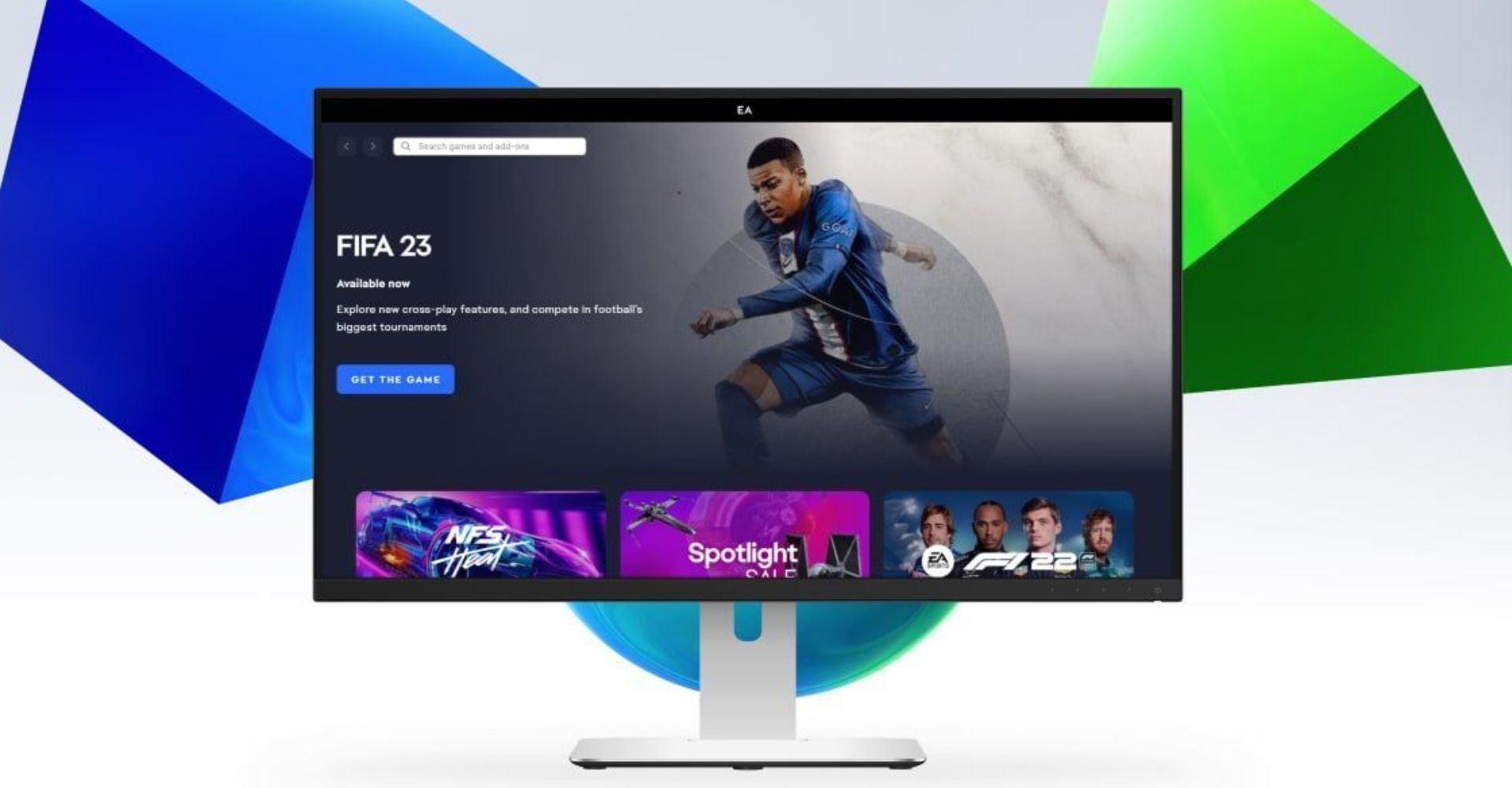
Nuestra principal plataforma para PC pronto será la aplicación EA, que ocupará el lugar de Origin ahora que ha salido oficialmente de la versión beta abierta. Nuestro cliente para PC más rápido y ligero hasta la fecha es la aplicación EA. Puede localizar los juegos y el material que está buscando de forma rápida y sencilla con el nuevo diseño simplificado. Con la aplicación de EA, puede asegurarse de que sus juegos estén disponibles para jugar mediante descargas automáticas de juegos y actualizaciones en segundo plano.
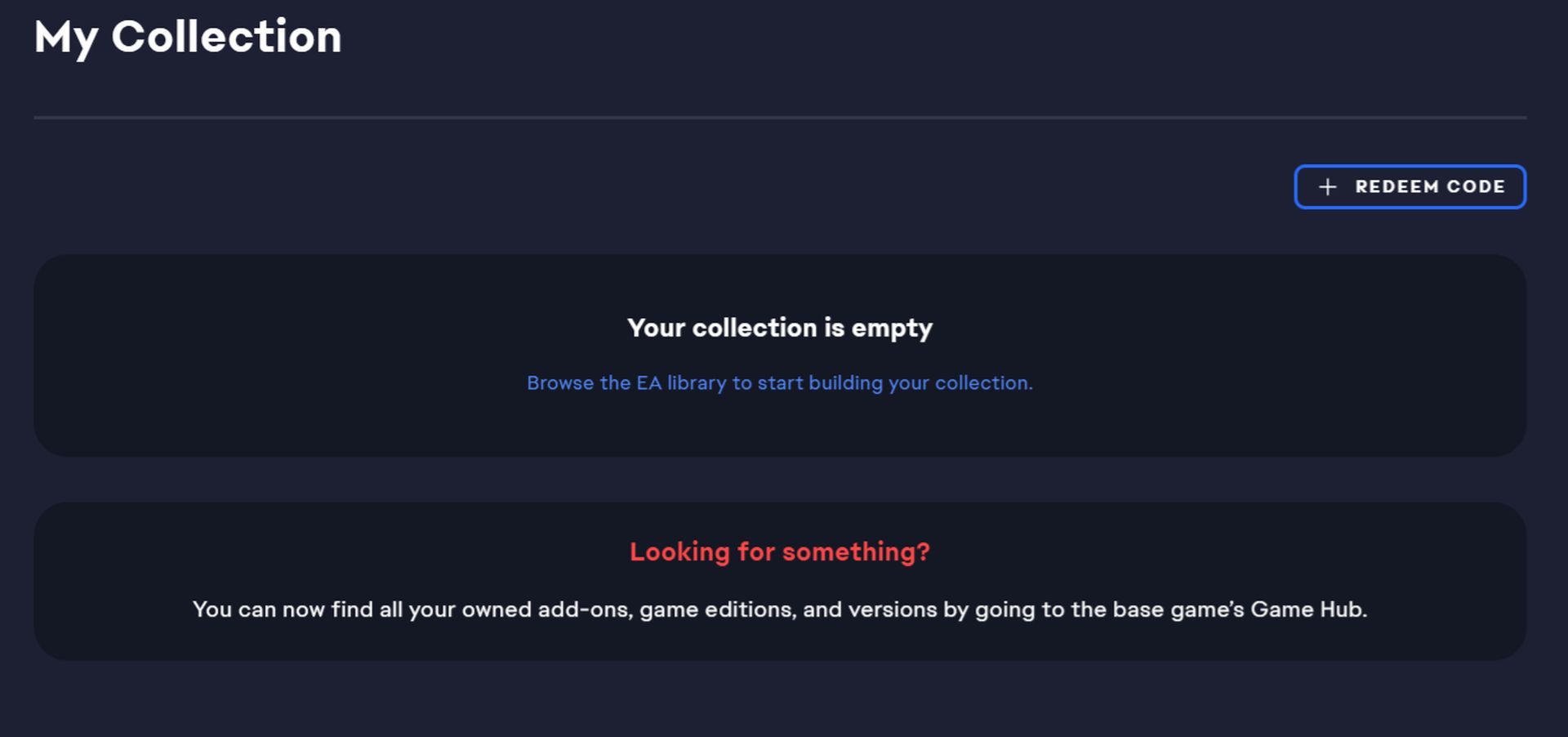
Pero los grandes cambios siempre vienen con pequeños errores. El error de vaciado de la colección de la aplicación EA es un error simple que impide que los usuarios de la aplicación EA accedan a sus juegos en su biblioteca y su solución está en el resto de nuestro artículo.
¿Cómo solucionar el error de vaciar la colección de aplicaciones de EA?
Tenemos algunas sugerencias para que resuelva el error de vaciado de la colección de aplicaciones de EA. Si no puede acceder a su biblioteca, debe probar nuestras soluciones a continuación, en orden. Estamos casi seguros de que una de las sugerencias que mencionamos puede corregir el error de vaciado de la colección de aplicaciones de EA.
- Reinicie la aplicación EA
- Borrar la memoria caché de la aplicación EA
- Vuelva a instalar la aplicación EA
- Compruebe si su cortafuegos está bloqueando la aplicación EA
Antes de intentar corregir el error de vaciado de la colección de la aplicación EA, debe asegurarse de que la aplicación EA y Origin no estén instalados en su computadora al mismo tiempo.
Reinicie la aplicación EA
Aunque parece una solución muy sencilla, la solución al error de vaciar la colección de EA App es principalmente reiniciar la aplicación. Si lo hace, la aplicación de EA volverá a comprobar los archivos y servicios necesarios para ejecutarse al inicio y corregir los posibles errores.
Borrar la memoria caché de la aplicación EA
Ocasionalmente, es posible que necesite vaciar la caché de la aplicación EA para corregir el error de vaciado de la colección de la aplicación EA.
Los procedimientos enumerados a continuación se pueden utilizar para borrar el origen y la caché de la aplicación EA:
- Cierra la aplicación EA y cierra la sesión por completo.
- Abra el cuadro de comando Ejecutar manteniendo juntas las teclas Windows y R
- Haga clic en Aceptar después de escribir “%AppData%” (sin comillas)
- Elimine todas las carpetas y archivos de la carpeta Origin además de LocalContent (no elimine este)
- Esto lo dirigirá a una carpeta de roaming en el directorio AppData. Eliminar las carpetas llamadas Origin y EA App
- El término “AppData” aparecerá en la parte superior de su ventana
- Desde aquí, haga clic en la carpeta Local
- Eliminar las carpetas de Origin y EA App
Reinicie su computadora, luego vuelva a iniciar sesión en la aplicación EA para ver si su error de vaciado de la colección de la aplicación EA se ha solucionado o no.
Vuelva a instalar la aplicación EA
Si las soluciones que mencionamos anteriormente para resolver el error de vaciado de la colección de la aplicación EA no funcionaron para usted, es hora de realizar una instalación limpia de la aplicación. Puede reinstalar la aplicación EA siguiendo los pasos a continuación y resolver el error de vaciar la colección de la aplicación EA.
- Presione la tecla de Windows y haga clic en el ícono de Configuración
- Escriba Agregar o quitar programas en el cuadro de aviso que se encuentra en el medio de su pantalla y haga clic en él
- Busque la aplicación de EA en la lista y haga doble clic en ella
- Siga las instrucciones de progreso de la desinstalación
Y de esta manera, ha eliminado la aplicación EA de su computadora. Descargue el nuevo cliente de la aplicación EA desde el sitio oficial de EA, vuelva a instalarlo en su computadora e inicie la aplicación para ver si se resuelve el error de vaciar la colección de la aplicación EA.

Compruebe si su cortafuegos está bloqueando la aplicación EA
Su aplicación de EA puede estar bloqueada por su firewall de Windows Defender. Si este es el caso, el proceso de inicio de sesión se evitará porque la solicitud de inicio de sesión no podrá llegar a los servidores de EA, lo que provocará el error de vaciar la colección de aplicaciones de EA.
La forma más sencilla de verificar es iniciar el Firewall de Windows Defender. Elija la opción para permitir un programa o función a través del Firewall de Windows Defender. Verifique si la aplicación EA está incluida en la lista de aplicaciones permitidas.
Si la aplicación aún no está autorizada, debe agregarla desde el directorio de instalación y hacer accesibles los canales de comunicación para uso privado y público.
Después de habilitar la aplicación a través del Firewall de Windows, verifique si su problema de vaciado de la colección de EA App se ha resuelto o no.
Nuestra guía termina aquí. Esperamos que haya podido resolver el error de vaciado de la colección de la aplicación EA siguiéndola. Si está utilizando la aplicación EA para jugar al popular juego de fútbol FIFA, le recomendamos que consulte nuestro artículo titulado Votación TOTY FIFA 23: todos los nominados TOTY y cómo votar por él.
Source: Colección de aplicaciones de EA vacía: ¿cómo solucionarlo?




