
En este artículo, cubriremos los códigos de interrogación de iPhone, incluido el modo de prueba de campo, la restricción de llamadas y mucho más.
Códigos de interrogación de iPhone
Puede acceder a funciones ocultas en su iPhone ingresando códigos secretos en el marcador. Estos números “interrogan” al teléfono para ubicar y modificar varias configuraciones. Puede, por ejemplo, obtener una representación más detallada de su nivel de conexión celular y configurar la restricción de llamadas para detener las llamadas telefónicas salientes. Muchos códigos de interrogación realizan acciones que ahora puedes realizar desde la pantalla de configuración habitual de tu iPhone. Para usar un código de interrogación, abra la aplicación Teléfono, escriba un código en su teclado y presione el botón de llamada. Lo que puedes hacer con ellos es lo siguiente.
Modo de prueba de campo
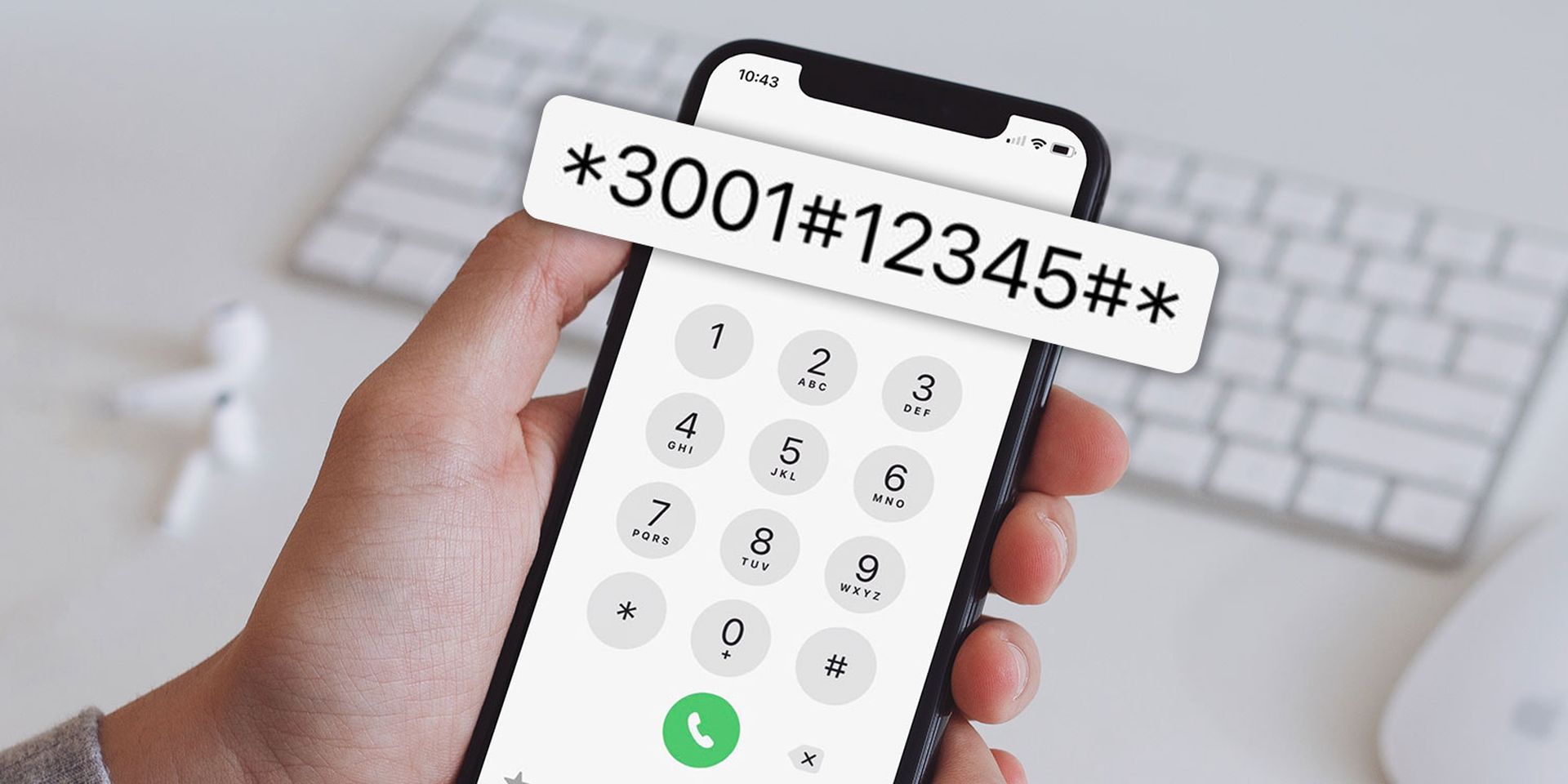
El modo de prueba de campo es probablemente la opción más utilizada aquí. En lugar de los cinco puntos habituales, el modo de prueba de campo muestra información más completa sobre la intensidad de la señal celular, incluido un número numérico exacto para la intensidad de la señal. Puede, por ejemplo, pasear por su casa o negocio para observar dónde su señal es más fuerte y más débil. Para ingresar al modo de prueba de campo, inicie la aplicación Teléfono, ingrese el siguiente código en el teclado y luego presione el botón “Llamar”.
*3001#12345#*
Los números se mostrarán en la esquina superior izquierda de su pantalla.

Bloqueo de llamadas
Puede habilitar el “bloqueo de llamadas”, que evita cualquier llamada saliente hasta que deshabilite la función. Esta función no está disponible en la pantalla de Ajustes de tu iPhone, por lo que debes utilizar estos códigos ocultos para habilitarla. Ingrese el siguiente código en el marcador y presione “Llamar” para habilitar la restricción de automóviles y bloquear las llamadas salientes. Reemplace “PIN” con el PIN numérico de su tarjeta SIM. Si no tiene un PIN de tarjeta SIM, puede ingresar cualquier número en su lugar. No importa qué número elijas.
*33*PIN#
Para deshabilitar la restricción de automóviles y habilitar las llamadas salientes, ingrese el siguiente código en el marcador y presione el botón “Llamar”. Si ha establecido un PIN de tarjeta SIM, reemplace “PIN” con él. Si aún no lo ha hecho, puede ingresar cualquier número que desee.
#33*PIN#
Si no ha establecido un PIN, el marcador tomará cualquier valor, por lo que puede ingresar *33*0# para habilitar la restricción de llamadas y luego #33*1# para deshabilitarla. Para verificar el estado de bloqueo de llamadas, marque el siguiente código y presione “Llamar”.
*#33#
Otros códigos
También existen otros códigos, sin embargo, no se utilizan con tanta frecuencia. Muchos de estos códigos simplemente brindan otro método para cambiar la configuración y acceder a la información que se ve en las pantallas de configuración de su iPhone. Otros códigos son menos cruciales y permiten el acceso a información que probablemente no necesite.
Anonimizar llamadas salientes: Escribe *#31# para ver si has desactivado el identificador de llamadas y estás haciendo llamadas de forma anónima. También puede llamar a alguien de forma anónima marcando #31#1234567890 y reemplazando 1234567890 con el número de teléfono al que desea llamar. Alternativamente, haga clic en Configuración > Teléfono > Mostrar mi identificador de llamadas para ocultar su identificador de llamadas para todas las llamadas salientes.
Ver número IMEI: Para mostrar el número de identidad de equipo móvil internacional de su teléfono, marque *#06#. En redes celulares, este número identifica de manera única el hardware de su teléfono. También se puede acceder a través de Configuración > General > Acerca de.
Llamada en espera: Escriba *#43# para ver si la llamada en espera está habilitada, *#43# para habilitar la llamada en espera o #43# para deshabilitar la llamada en espera. También puede ver el estado de la llamada en espera y habilitarla o detenerla yendo a Configuración > Teléfono > Llamada en espera.
Reenvío de llamadas: Para ver si el desvío de llamadas está habilitado, ingrese *#21# o ingrese ##002# para desactivarlo. También puede verificar el estado del desvío de llamadas y habilitarlo yendo a Configuración > Teléfono > Desvío de llamadas.
Presentación de la línea de llamada: Cuando reciba una llamada entrante, ingrese *#30# para ver si su iPhone muestra el número de teléfono de la persona que llama. Si aparece un número de teléfono en su iPhone cuando alguien lo llama, significa que esta función está activa.
Centro de mensajes SMS: Para mostrar el número de teléfono del centro de mensajes de texto de su proveedor de telefonía celular, marque *#5005*7672#. Es poco probable que se necesite este número, sin embargo, puede ayudar en la resolución de problemas en raras ocasiones. Si necesita este número, normalmente puede pedírselo a su operador de telefonía celular.
Esperamos que haya disfrutado de este artículo sobre los códigos de interrogación de iPhone. Si lo hizo, estamos seguros de que también disfrutará leyendo nuestros otros artículos, como el modo PiP de iPhone que ahora se puede usar en Youtube, o cómo desactivar el modo de bajo consumo en iOS y Android.
Source: Códigos de interrogación de iPhone: modo de prueba de campo, restricción de llamadas y más

