
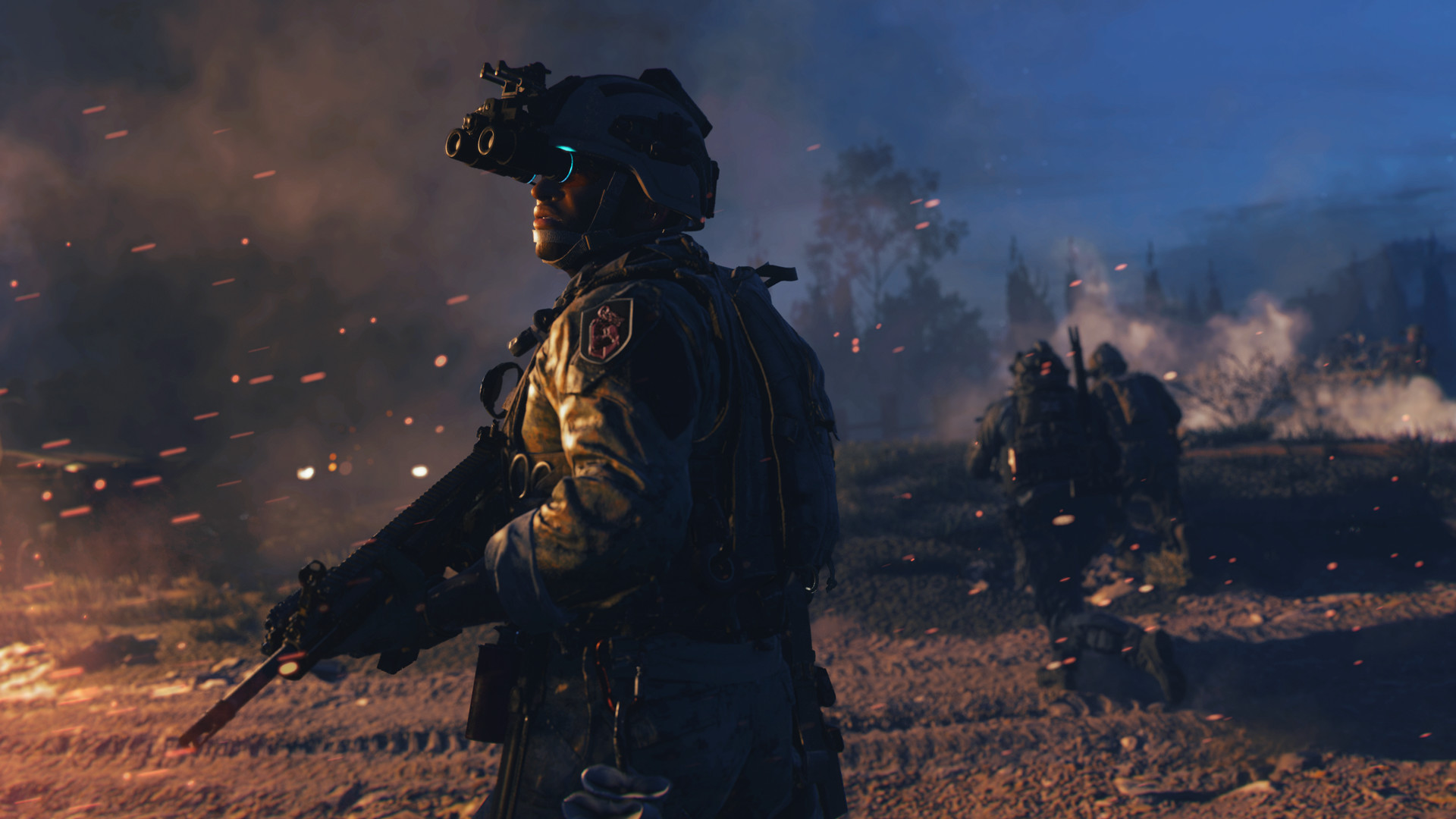
Hoy explicamos cómo arreglar la caída de FPS de CoD MW2. El último juego, Modern Warfare 2, no es impecable como de costumbre. Los jugadores experimentan con frecuencia latencia de entrada, caídas de FPS y retrasos. En este artículo, repasaré algunos cambios que puede realizar para abordar este problema.
Cada año, Call of Duty es el juego más esperado y los jugadores de todo el mundo esperan su lanzamiento. Con toda honestidad, no diría que disfruté los últimos dos juegos de Call of Duty; los estudios a cargo de Cold War y Vanguard tuvieron un desempeño deficiente. El mejor juego de Call of Duty hasta la fecha es Modern Warfare 2. También pensé mucho en el marketing.
¿Echa un vistazo a cómo jugar hardcore en MW2?
Desde hace años, los títulos AAA experimentan con frecuencia problemas el día del lanzamiento. Dado que Call of Duty fue desarrollado por grandes estudios de desarrollo, estos problemas no deberían existir. Los desarrolladores, por otro lado, se dan cuenta rápidamente y los reparan. Todavía estoy desconcertado en cuanto a por qué las pruebas beta de títulos como COD encuentran problemas.
CoD MW2 FPS drop: ¿Cómo corregir el error de retraso?
Si las gotas ocurren repentinamente o solo duran unos segundos, la culpa puede ser un cuello de botella que puede corregirse fácilmente. Sin embargo, si su FPS es constantemente bajo, es posible que deba realizar los ajustes que analizo en la siguiente sección del artículo.
Estos son los cuellos de botella más típicos:
- En segundo plano, su GPU está trabajando en otras tareas. La cantidad de CPU que necesita incluso Desktop Windows Manager podría sorprenderlo (el módulo que permite la aceleración de hardware para representar la interfaz de usuario gráfica de Windows).
- Un proceso intensivo de CPU ahora está activo en segundo plano.
- Está utilizando un disco duro de 5400 RPM: los discos duros lentos son los culpables de las disminuciones erráticas de FPS y la tartamudez. Es 2022; Se recomienda cambiar a un SSD. Comparando los SSD con los HDD, hay muchas funciones disponibles.
- El juego no se puede ejecutar correctamente en su hardware. Tendrá que hacer un compromiso gráfico si este es el caso.
- Temperatura alta de la GPU o la CPU: el hardware comienza a ser subclockeado automáticamente cada vez que la temperatura alcanza un cierto umbral para evitar que se sobrecaliente y se queme. CoreTemp y el Administrador de tareas se pueden usar para verificar las temperaturas de la CPU y la GPU.
Puede usar el Administrador de tareas para descubrir estas tareas en segundo plano. Determine si estas aplicaciones le resultan útiles ordenándolas por uso. Recuerde que incluso si las aplicaciones vitales consumen cantidades excesivas de recursos, no puede cerrarlas.
La campaña también tuvo algunas fallas menores cuando se lanzó por primera vez, incluidos gráficos borrosos, un error de lanzamiento del juego, un error de optimización de sombreadores y más. Pero ahora que el modo multijugador está aquí, ha surgido un nuevo conjunto de problemas.
Puedes jugar el juego si tu computadora cumple con los requisitos del sistema aunque sea un poco.
Cambiar la configuración gráfica del juego
Soy consciente de que muchos jugadores aún no pueden obtener las tarjetas de la serie 30. La GPU más popular sigue siendo la GTX 1060, según Steam Hardware Survey.
Hay cinco ajustes preestablecidos disponibles para el juego: Mínimo, Básico, Equilibrado, Ultra y Extremo.
Monitor
- Modo de visualización: Pantalla completa
- Monitor de pantalla: su monitor principal
- Adaptador de pantalla: su GPU
- Frecuencia de actualización de la pantalla: Frecuencia de actualización de su monitor. Como mi máquina no puede mantener 240 continuamente, quiero limitarla a 180.
- Resolución: Nativa
- Relación de aspecto: Automático
- V-Sync (juego y menús): Desactivado
- Límite de velocidad de fotogramas personalizado: dependiendo de su monitor.
- Modo enfocado: encendido
- HDR: Desactivado
Calidad
Calidad mundial
- Preajuste de calidad: personalizado
- Resolución de procesamiento: 100: cualquier otra configuración hará que el juego se vea borroso.
- Aumento de escala / nitidez: calidad DLSS con nitidez 60.
- Suavizado: estará atenuado si DLSS o FSR están habilitados.
- Escala de memoria de video: 85
Detalles y Texturas
- Resolución de textura: Media
- Filtro de textura anisotrópico: alto
- Nivel de detalle cercano: Bajo
- Nivel distante de detalle: Bajo
- Distancia de dibujo de desorden: corta
- Calidad de las partículas: Baja
- Nivel de calidad de las partículas: alto
- Impacto de bala y aerosoles: desactivado
- Calidad de sombreado: alta
- Teselado: Todo
- Memoria del terreno: mínimo
- Transmisión de texturas a pedido: Desactivado (aquellos con altas velocidades de Internet pueden activarlo)
- Calidad de transmisión: Normal
- Calidad Volumétrica: Baja
- Calidad de física diferida: Baja
- Cáusticos de agua: apagado
La visibilidad del mapa se mejora al reducir la configuración de calidad volumétrica.
Sombra e iluminación
Todas estas opciones tienen que ver con las sombras, que son bastante exigentes y ejercen mucha presión sobre las GPU. Apágalos.
- Resolución del mapa de sombras: Normal
- Sombras en el espacio de la pantalla: Desactivado
- Sombras puntuales: bajas
- Caché al contado: Medio
- Iluminación de partículas: Normal
- Oclusión ambiental: Desactivado
- Reflejo del espacio de la pantalla: Desactivado
- Calidad de reflexión estática: baja
- Volúmenes de la cuadrícula meteorológica: bajo
- NVIDIA Reflex de baja latencia: Activado+Boost
- Profundidad de campo: Desactivado
- Desenfoque de movimiento mundial: Desactivado
- Desenfoque de movimiento del arma: Desactivado
- Grano de película: 0.05
Vista
- Campo de visión (FOV): preferencia personal
- Campo de visión ADS: Afectado
- Campo de visión del arma: Predeterminado
- Campo de visión del vehículo: Predeterminado
- Movimiento de cámara en primera persona: Predeterminado
- Movimiento de cámara en tercera persona: Predeterminado
Debería experimentar un gran aumento en FPS con esta configuración. Continúe leyendo el artículo si desea ver más mejoras.
Cambiar la configuración del panel de control gráfico
Para usuarios de NVIDIA:
- Inicie el Panel de control para NVIDIA. Haga clic con el botón derecho en el escritorio > Panel de control de NVIDIA
- Vaya a Administrar configuración 3D. Opciones de programación
Si “MW2” no está en la lista, puede agregar manualmente el juego.
Realice los siguientes ajustes ahora:
- Monitor Tech: G-Sync (si está disponible)
- Máximo de fotogramas prerenderizados: 2
- Optimización de subprocesos: activado
- Administración de energía: prefiera el máximo rendimiento
- Filtrado de texturas – Calidad: Rendimiento
- Modo de baja latencia: Ultra (Alto o Ultra tiene sentido solo para juegos PvP)
Para usuarios de AMD:
- Modo Anti-Aliasing: Usar la configuración de la aplicación
- Método Anti-aliasing: Multimuestreo
- Filtrado morfológico: Desactivado
- Modo de filtrado anisotrópico: use la configuración de la aplicación
- Calidad de filtrado de texturas: rendimiento
- Optimización de formato de superficie: activado
- Esperar sincronización V: Desactivado
- Almacenamiento en búfer triple de OpenGL: Desactivado
- Caché de sombreado: AMD optimizado
- Modo de teselado: anular la configuración de la aplicación
- Nivel máximo de teselado: Desactivado
- Carga de trabajo de GPU: Gráficos
- Cesar a enfriar
- Control de objetivo de velocidad de fotogramas: Deshabilitado
Actualizar controladores de dispositivos y Windows
Los controladores NVIDIA y AMD están aquí.
Sin embargo, la actualización de Windows garantiza que reciba todas las mejoras de rendimiento. Microsoft mejora la velocidad y la eficacia del sistema operativo con cada versión posterior. Por ejemplo, cuando se lanzó Windows 11, Microsoft realizó una serie de modificaciones para mejorar la velocidad, incluidos tiempos de inicio más rápidos y un mejor procesamiento de gráficos.
Habilitar el modo de alto rendimiento para Modern Warfare 2
La mayoría de las personas tienen esta configuración establecida en Alto rendimiento de forma predeterminada. Pero si la configuración está establecida en Permitir que Windows decida, Windows puede cambiarlo ocasionalmente a Ahorro de energía. Los foros de Reddit informaron algunos casos en los que esto sucedió, principalmente en relación con las computadoras portátiles para juegos.
- Vaya a Configuración de gráficos > Buscar configuración de gráficos en la búsqueda de Windows
- Haga clic en el resultado
- Ahora, desde la ventana recién abierta, localice la preferencia de rendimiento de gráficos
- Buscar MW2
- Haga clic en la aplicación > Opciones
- Seleccione “Alto rendimiento” y marque “No usar HDR automático” (aplicable para monitores HDR)
Solucione el retraso de MW2 en Windows 11
Estos pasos son específicos para los usuarios de Windows 11.
Windows 11: deshabilitar el aislamiento del núcleo
Core Isolation es una nueva característica que Microsoft ha incorporado a Windows 11 para proteger su computadora contra controladores y software poco confiables. El rendimiento es la compensación. Sin embargo, para aquellos que no descargan nada de fuentes dudosas, esto no será un problema.
Así es como puedes desactivarlo:
- Haga clic en el botón Menú Inicio y seleccione la configuración
- Haga clic en Privacidad y seguridad > Seguridad de Windows > Seguridad del dispositivo
- Aquí encontrará Core Isolation; haga clic en Detalles de aislamiento del núcleo
- En la siguiente pantalla, encontrará un botón de radio para “Integridad de la memoria”, desactívelo.
Ha desactivado efectivamente VBS en Windows 11. Numerosos usuarios de Reddit han citado que esto mejora drásticamente el rendimiento de varios juegos. Estamos hablando de ganancias de 20 a 30 cuadros por segundo de inmediato.
Habilitar el modo de juego
El modo de juego en Windows 11 ha visto mejoras significativas, en nuestra opinión. Si bien esta opción debe estar habilitada en Windows 11, recomendamos deshabilitar tanto el modo de juego como la barra de juego en Windows 10.
Para habilitar: busque “modo de juego” y actívelo.
Source: CoD MW2 FPS drop: ¿Cómo corregir el error de retraso?



