
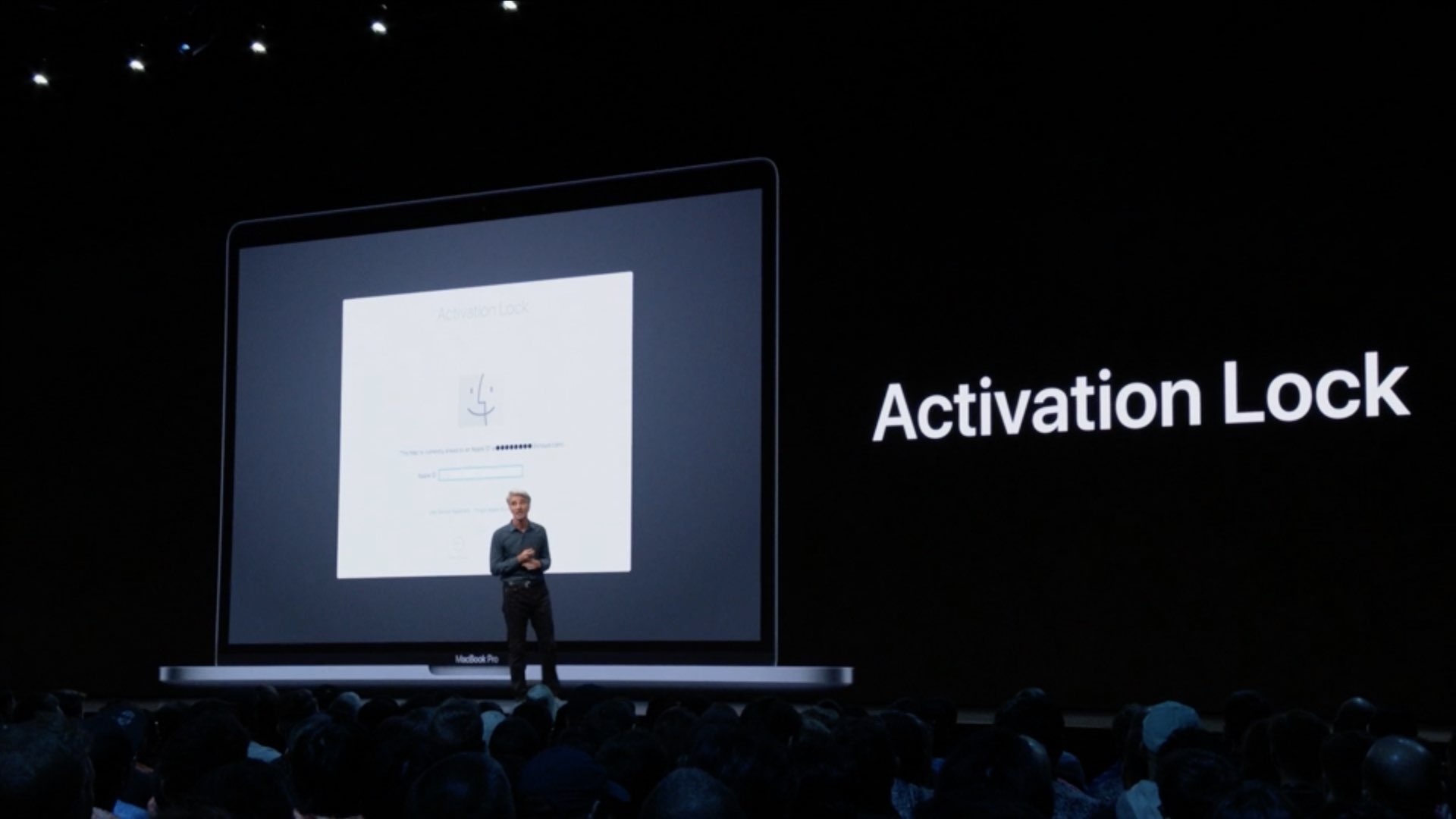
El bloqueo de activación de Macbook es una excelente manera de proteger su computadora contra los ladrones. Le permite proteger su información o lo que tenga en su Mac y mantenerla alejada de los demás.
Sin embargo, es posible que algunos necesiten eliminarlo de su computadora. Por ejemplo, si va a vender su Mac a otra persona, es mejor que la elimine después de reinstalar macOS para que pueda pasar su computadora a un nuevo propietario. Si esto le suena familiar, aquí hay una guía sobre cómo eliminarlo de su computadora.

¿Qué es el bloqueo de activación de MacBook?
En primer lugar, profundicemos en los conceptos básicos y tratemos de entender por qué lo necesitamos y qué hace para nuestro beneficio. La medida de seguridad conocida como Bloqueo de activación vincula su Mac a su ID de Apple. La función funciona junto con la red FindMy de Apple, que está protegida con Bloqueo de activación incluso cuando FindMy está habilitado en un dispositivo. El bloqueo de activación está activo en su teléfono inteligente si Find My no se ha desactivado manualmente. El Bloqueo de activación es una función que evita que nadie más use su Mac cuando está encendida. La protección permanece en su lugar incluso después de formatear la Mac y reinstalar macOS. En pocas palabras, le permite utilizar las máximas medidas de seguridad en su dispositivo Apple.
Quizás se pregunte si tiene el servicio de Bloqueo de activación disponible en su Mac. Debe tener una Mac que tenga un chip de seguridad T2 para poder usar la función. Todos los modelos de Apple Silicon, los que tienen chips M1 o superiores, incluidos todos los modelos de 2020, tienen la función. No solo los modelos Apple Silicon admiten el chip de seguridad T2. Algunos de los modelos que se lanzaron antes de 2020 también lo usan. MacBook Air, MacBook Pro y Mac minis que son modelo 2018 o posterior, Mac Pros que se lanzaron en 2019 o posterior, y los iMac Pros. Si tiene uno de los productos que se enumeran arriba, eso significa que tiene el Bloqueo de activación de MacBook.
¿Cómo eliminarlo en macOS?
Después de reinstalar macOS, debe ingresar su ID de Apple y sus credenciales para poder iniciar sesión en la computadora. Después de hacer eso, dirígete a Configuración del sistema> [Your Name] > iCloud > Buscar mi Mac y verá un botón “Apagar” junto a la configuración “Buscar mi Mac”. Después de presionar el botón, la computadora le pedirá que ingrese sus credenciales una vez más. Después de escribir su ID de Apple, la misión se completará. Enhorabuena, acaba de eliminar el bloqueo de activación de su MacBook.
¿Cómo eliminarlo usando iCloud?
La segunda forma de eliminar el bloqueo de activación de su MacBook es usando su cuenta de iCloud. Para ejecutar el proceso, debe utilizar la función FindMy. Puede iniciar sesión en su cuenta usando el sitio web de iCloud, o también puede usar otro iPad o un iPhone vinculado a FindMy. Busque su Mac en la lista de dispositivos después de iniciar sesión. Para encontrar su Mac, haga clic en el enlace “Todos los dispositivos” en la parte superior de la página web o en la pestaña “Dispositivos” en un dispositivo móvil. Allí verá “Eliminar de la cuenta” y una vez que haga clic en eso, su MacBook se desconectará.
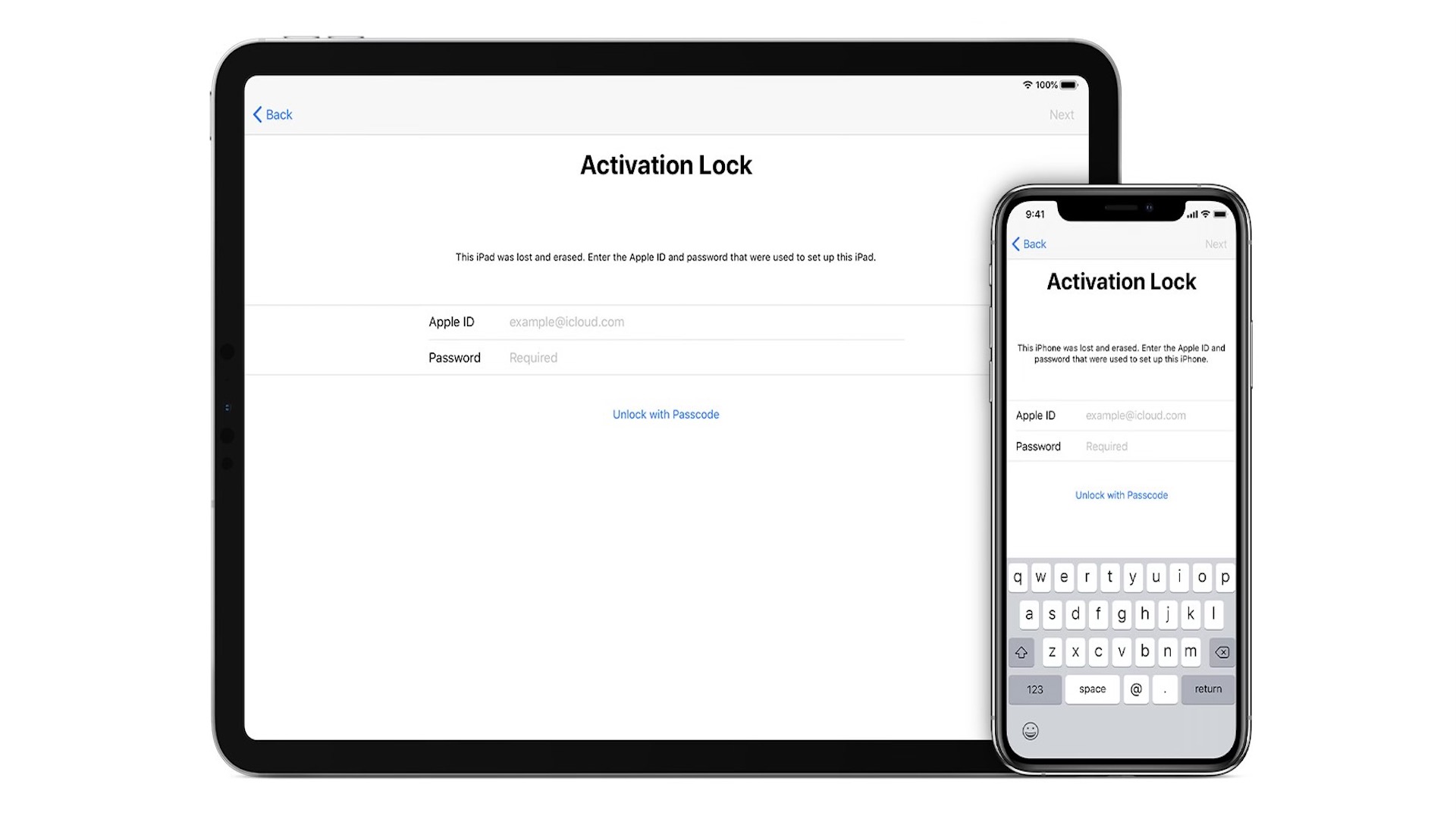
La eliminación del proceso de bloqueo de activación de MacBook es bastante simple una vez que sigue los pasos anteriores. Antes de vender su MacBook, no olvide cerrar sesión en todas sus cuentas y servicios.
Si desea saber más acerca de las Mac, aquí hay algunos enlaces útiles para usted:
- ¿Cómo desactivar iMessages en una Macbook?
- Comparación de MacBook Pro: M2 Pro vs M1 Pro
- Un MacBook Pro ultrarrápido te espera
Source: Bloqueo de activación de Macbook explicado: ¿Cómo eliminarlo?

