
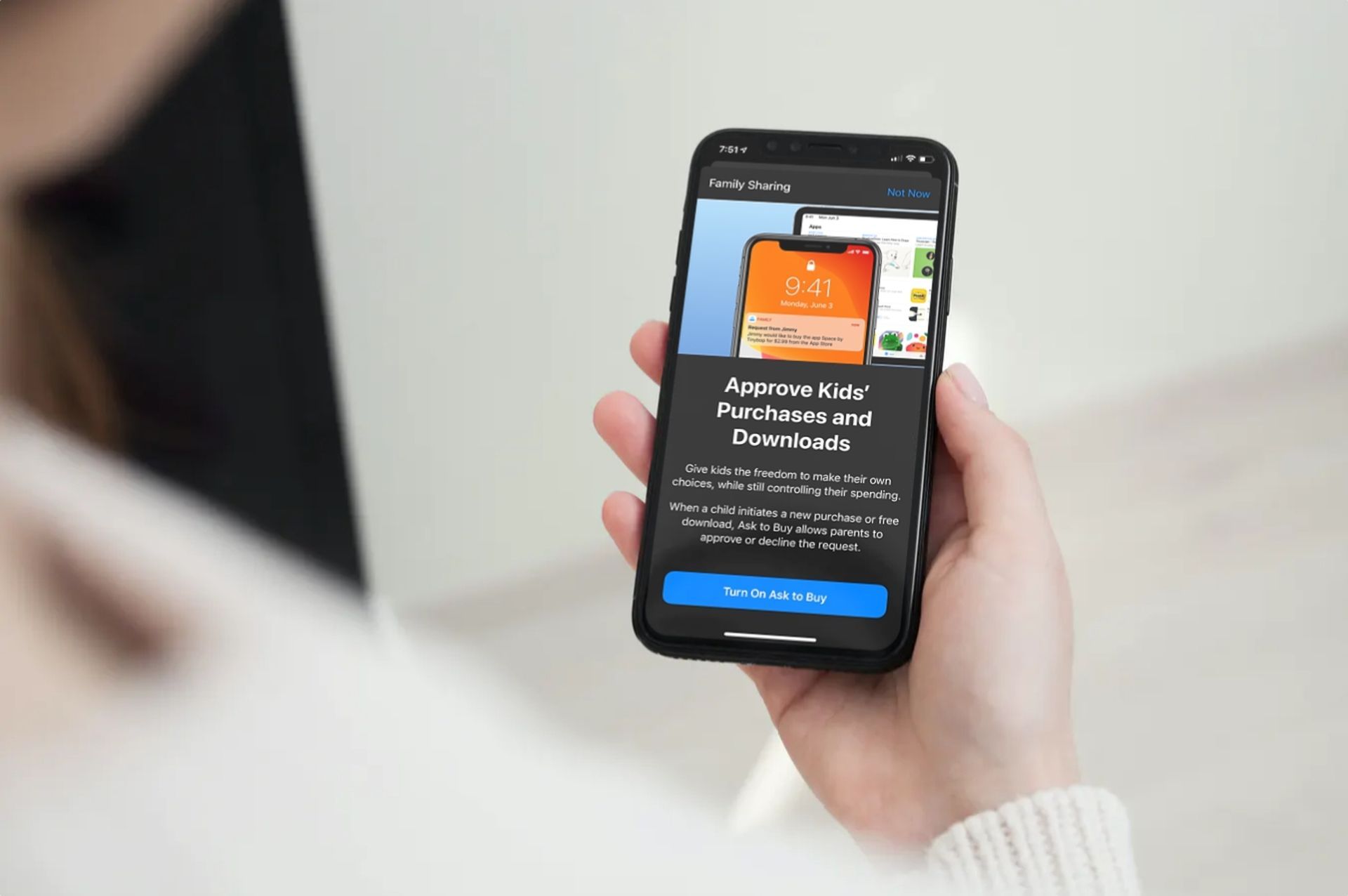
¿Qué hacer cuando se enfrenta al error “Preguntar para comprar no funciona en iOS 16”? Tenemos las respuestas a continuación. Comprender el problema e identificar su causa puede ayudar a encontrar una solución adecuada. Por lo tanto, abordemos esto antes de continuar.
Preguntar para comprar no funciona en iOS 16: posibles razones
Si tiene curiosidad acerca de qué está causando el mal funcionamiento de Ask to Buy, hay varios factores a considerar, como contenido no compatible, configuraciones incorrectas e incluso errores de software. Por lo tanto, es posible que sea necesario explorar múltiples soluciones para resolver el problema.
Según los informes, algunos usuarios han mencionado que Ask to Buy solicita verificación de edad incluso después de haberlo configurado correctamente, mientras que otros han declarado que no reciben la notificación de aprobación. Además, algunos han informado que algunos elementos no son compatibles con esta función. Hemos investigado cada queja y brindado posibles soluciones para resolver los problemas.
Ask to Buy no funciona en iOS 16: ¿Cómo solucionarlo?
Sigue estos pasos:
- Comprobar si el contenido es compatible
- Verificar la edad del niño si se solicita
- Comprobar el centro de notificaciones
- Verifique su ID de Apple
- Verifica la ID de Apple utilizada para las compras
- Ciertas compras no están permitidas cuando Ask to Buy está activo
- Preguntar para comprar no aparece en algunas situaciones
- Verifique que Ask to Buy sea compatible con su dispositivo
- Desactivar/Activar Solicitar compra
- Reinicie sus dispositivos
- Restablecimiento parcial de su iPhone o iPad
- Cerrar sesión en Apple ID y volver a iniciar sesión
- Restablece de fábrica tu iPhone o iPad
- Actualizar el sistema operativo
Comprobar si el contenido es compatible
Comience por verificar que el contenido sea compatible con la función Preguntar antes de comprar. Tenga en cuenta que Ask to Buy no admite ningún contenido de instituciones educativas.
Verificar la edad del niño si se solicita
Tenga en cuenta que los requisitos de edad pueden variar según la ubicación. Por lo tanto, en ciertos países como Corea del Sur, puede ser necesario verificar la edad del niño incluso después de que se haya configurado Preguntar para comprar.

Comprobar el centro de notificaciones
Si no recibe solicitudes de Preguntar para comprar en su iDevice, asegúrese de consultar el Centro de notificaciones.
- En la pantalla de bloqueo de tu iPhone: Deslice hacia arriba desde el centro de la pantalla para acceder al Centro de notificaciones.
- En otras pantallas en iPhone: Deslice hacia abajo desde el centro superior y desplácese hacia arriba para revelar las notificaciones.
- En Mac: Haga clic en la lectura de Hora/Fecha en la esquina superior derecha de la pantalla o deslice dos dedos hacia la izquierda desde la parte derecha de su panel táctil para acceder al Centro de notificaciones.
Verifique su ID de Apple
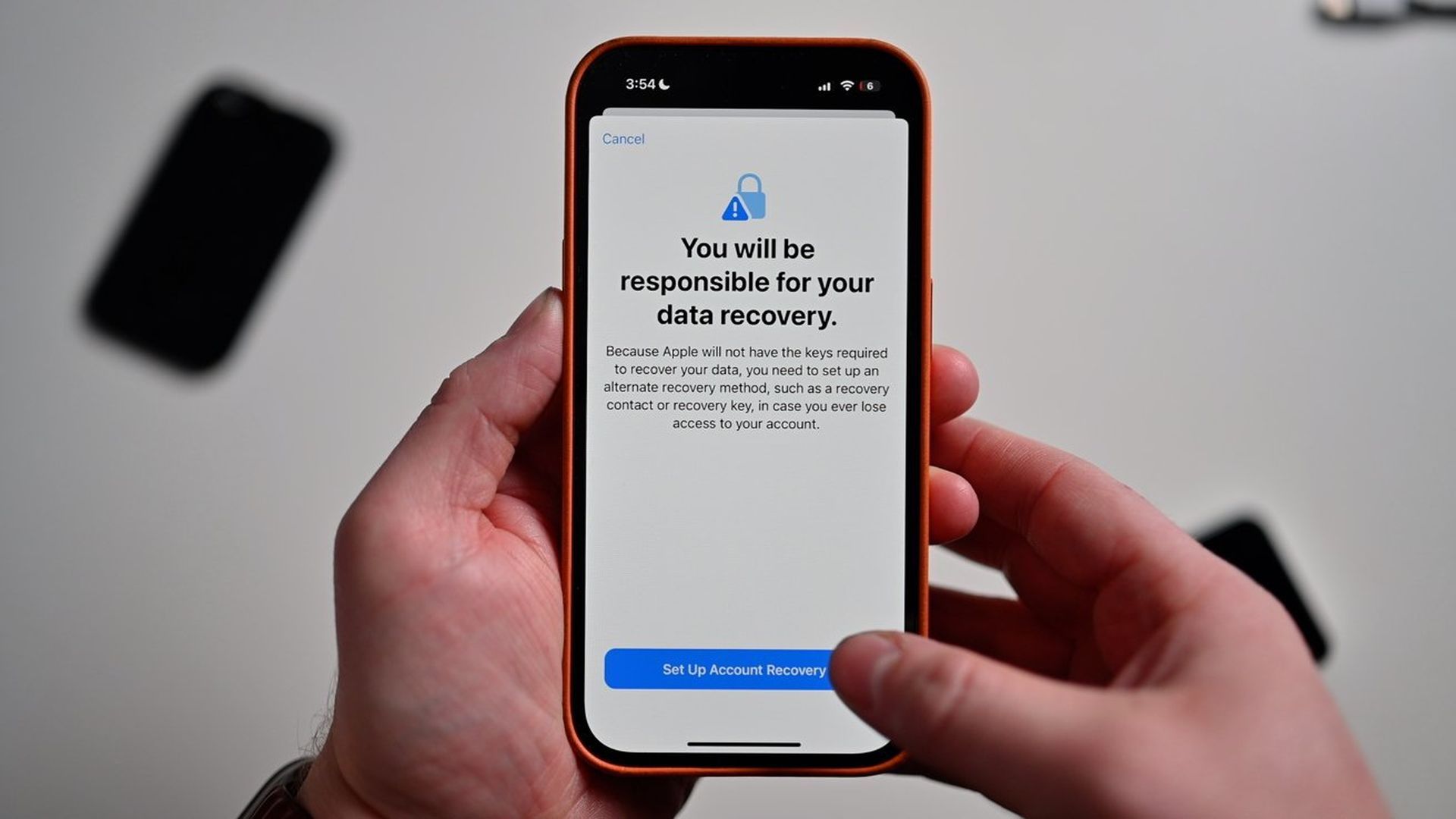
“Si su hijo recibe el mensaje “No se puede pedir permiso”, verifique la configuración de Compartir en familia (Aplicación de configuración -> Banner de ID de Apple -> Compartir en familia) y asegúrese de haber iniciado sesión con la ID de Apple correcta (Aplicación de configuración -> Apple pancarta de identificación)”.
Verifica la ID de Apple utilizada para las compras
Asegúrese de haber iniciado sesión en App Store, Apple Books, la aplicación Apple Music y la aplicación Apple TV con la misma ID de Apple que seleccionó para compartir contenido con los miembros de su familia.
Ciertas compras no están permitidas cuando Ask to Buy está activo
Recuerde que cuando Ask to Buy está habilitado, ciertas compras no están permitidas, como:
- Coincidencia de iTunes
- Regalos de iTunes
- Donaciones
Preguntar para comprar no aparece en algunas situaciones
Debe tener en cuenta como usuario que las siguientes circunstancias no dan lugar a la solicitud Ask to Buy:
- Descargar medios de las compras anteriores de un padre
- Poner un código de producto para usar
Verifique que Ask to Buy sea compatible con su dispositivo
Asegúrese de que la función Solicitar compra se pueda usar en su teléfono inteligente. El uso de esta función de control parental requiere iOS 8 o posterior en su iPhone, iPad y Mac, así como OS X Yosemite o posterior en su Mac.
Desactivar/Activar Solicitar compra
Muchas personas que habían experimentado el mismo problema pudieron solucionarlo activando o desactivando la función Preguntar antes de comprar. No hay ningún riesgo en probarlo dado lo simple que es.
- En un iPad o iPhone: Abra la aplicación Configuración, seleccione Familia, miembro de la familia y luego deshabilite la opción Requerir aprobación de compra. La palanca debe activarse después de un poco de retraso.
- Configuración del sistema de lanzamiento en una Mac y seleccione Familia > Niño > Preguntar para comprar en la barra lateral. Luego, desactive el interruptor Requerir aprobación de compra. Espere un poco y luego encienda la palanca.
Reinicie sus dispositivos
El restablecimiento parcial ha sido durante mucho tiempo una opción confiable para resolver problemas extraños. Así que asegúrese de darle una oportunidad.
Restablecimiento parcial de su iPhone o iPad
El reinicio suave no es tan efectivo como el reinicio completo, también conocido como reinicio forzado o reinicio forzado. Deberíamos hacer lo mismo y darle una oportunidad.
- Para iPhone 8/iPhone X o posterior y iPad sin botón de inicio: Presione y suelte rápidamente el botón para subir el volumen, luego presione y suelte rápidamente el botón para bajar el volumen. Finalmente, mantenga presionado el botón lateral/superior hasta que aparezca el logotipo de Apple en la pantalla.
- Para iPhone 7/7 Plus: Mantenga presionado el botón lateral y el botón para bajar el volumen hasta que aparezca el logotipo de Apple en la pantalla.
- Para iPhone 6s o iPad con botón de Inicio: Mantenga presionado el botón Inicio y el botón lateral/superior simultáneamente hasta que aparezca el logotipo de Apple.
Cerrar sesión en Apple ID y volver a iniciar sesión
Una solución efectiva adicional para solucionar el problema de que Ask to Buy no funciona es cerrar sesión y volver a ingresar a su ID de Apple.
- En iPhone y iPad: Vaya a la aplicación Configuración -> Banner de ID de Apple -> Cerrar sesión. Luego, vuelva a iniciar sesión en su cuenta.
- En Mac: Abra la aplicación Configuración del sistema -> Banner de ID de Apple -> Cerrar sesión. En macOS Monterey o anterior, vaya a la aplicación Preferencias del sistema -> ID de Apple -> Cerrar sesión.
Antes de cerrar sesión en su cuenta de Apple, el sistema le pedirá que guarde una copia de los datos importantes, como calendarios y recordatorios. Es importante asegurarse de guardar todos los datos necesarios antes de cerrar sesión en la cuenta.
Restablece de fábrica tu iPhone o iPad
Si no puede usar la función “Preguntar para comprar”, una solución es realizar un restablecimiento de fábrica en su iPhone. Esto puede resolver muchos problemas complejos. Para hacer esto, vaya a la aplicación Configuración en su dispositivo, vaya a General, seleccione Transferir o Restablecer, elija Restablecer y luego confirme “Restablecer todas las configuraciones”.
Actualizar el sistema operativo
Si aún no se ha encontrado una solución, es posible que un error de software raro esté causando que la función “Preguntar para comprar” no funcione correctamente en su dispositivo. Para solucionar este problema, intente actualizar el software, ya que las actualizaciones suelen incluir correcciones de errores y mejoras de rendimiento.
- En un iPhone o iPad: Vaya a la aplicación Configuración, seleccione General, luego Actualización de software y descargue e instale la última actualización de iOS o iPadOS.
- En una Mac: Si usa macOS 13 Ventura o posterior, vaya a la aplicación Configuración del sistema, seleccione General, luego Actualización de software y descargue e instale la última actualización de macOS.
- En macOS 12 Monterey o anterior: Abra la aplicación Preferencias del sistema, seleccione Actualización de software y siga las indicaciones para actualizar.
Conclusión
Nos complacerá saber que ha solucionado con éxito el problema “Solicitar compra que no funciona en iOS 16”. ¡También puede conocer las novedades de la última actualización de iOS 16.3 de Apple visitando nuestro último artículo!
Source: Ask to Buy no funciona en iOS 16: ¿Cómo solucionarlo?




