
Cambiar de servicio de streaming de música siempre ha sido una tarea ardua, especialmente cuando se trata de transferir listas de reproducción cuidadosamente seleccionadas. Pero los suscriptores de Apple Music tienen motivos para alegrarse: Apple ha simplificado más que nunca la transferencia de listas de reproducción a YouTube Music.
Gracias a una nueva función en la página de Datos y Privacidad de Apple, los usuarios ahora pueden transferir sus listas de reproducción de Apple Music a YouTube Music con solo unos pocos clics.
Cómo transferir listas de reproducción de Apple Music a YouTube Music
Transferir tus listas de reproducción de Apple Music a YouTube Music es ahora más fácil que nunca gracias a la nueva función de Apple en la página Datos y privacidad. Antes de comenzar, asegúrate de que todas las canciones que quieres transferir estén en listas de reproducción que hayas creado o que sean de tu propiedad. Recuerda que solo se pueden transferir este tipo de listas de reproducción. Las listas de reproducción compartidas que no sean colaborativas, las listas de reproducción seleccionadas y las carpetas que hayas configurado en Apple Music no se transferirán. ¿Estás listo? Estos son los pasos que debes seguir:
- Visita la página de Datos y privacidad de Apple e inicia sesión con tu ID de Apple. Aquí podrás administrar tus datos y solicitar su transferencia.
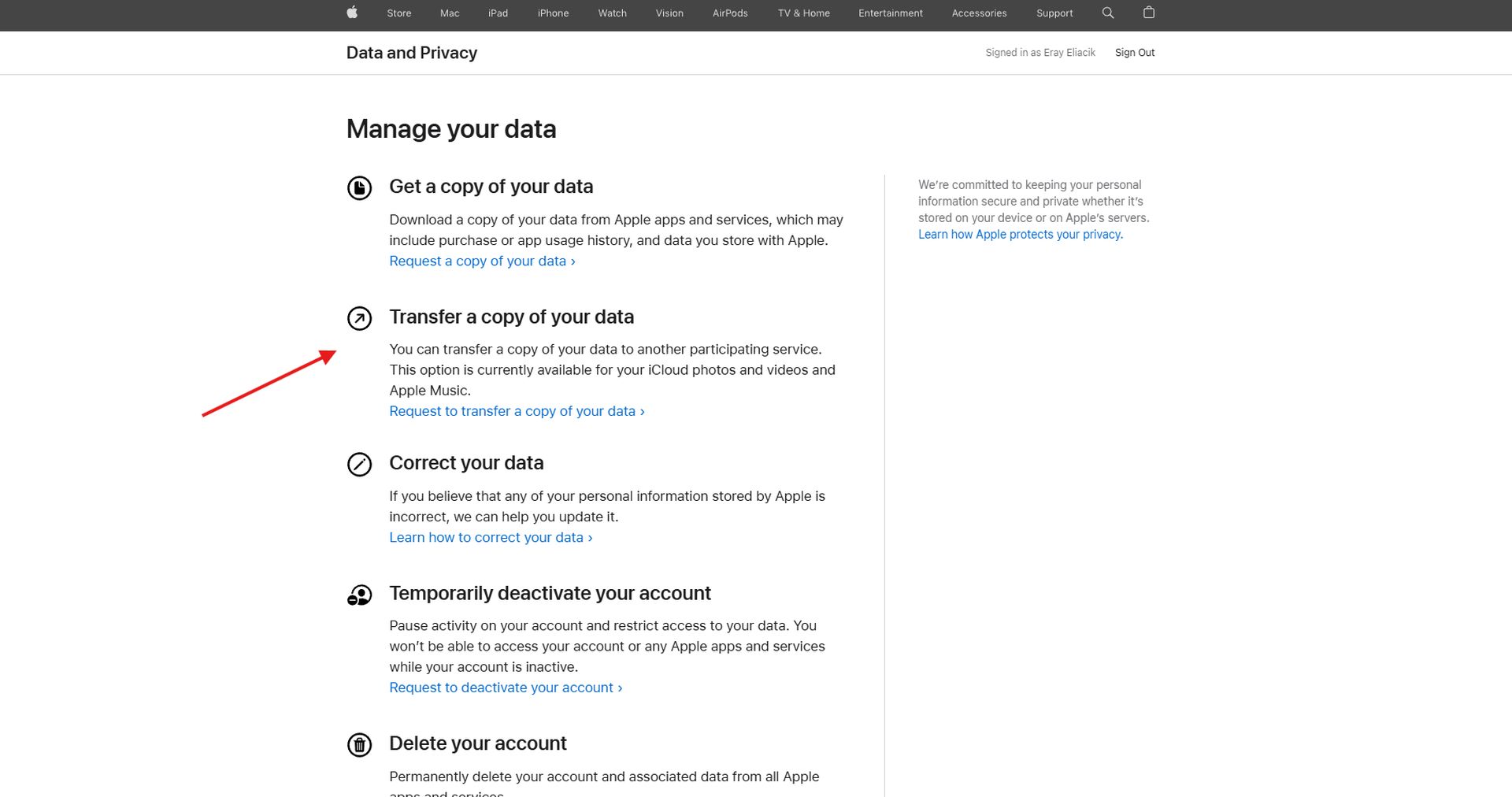
- Una vez que haya iniciado sesión, busque la opción denominada “Transferir una copia de sus datos”. Haga clic en ella para comenzar el proceso de transferencia.
- Selecciona las listas de reproducción de Apple Music como los datos que deseas transferir. Se te solicitará que selecciones el servicio al que deseas transferir tus listas de reproducción (en este caso, YouTube Music).
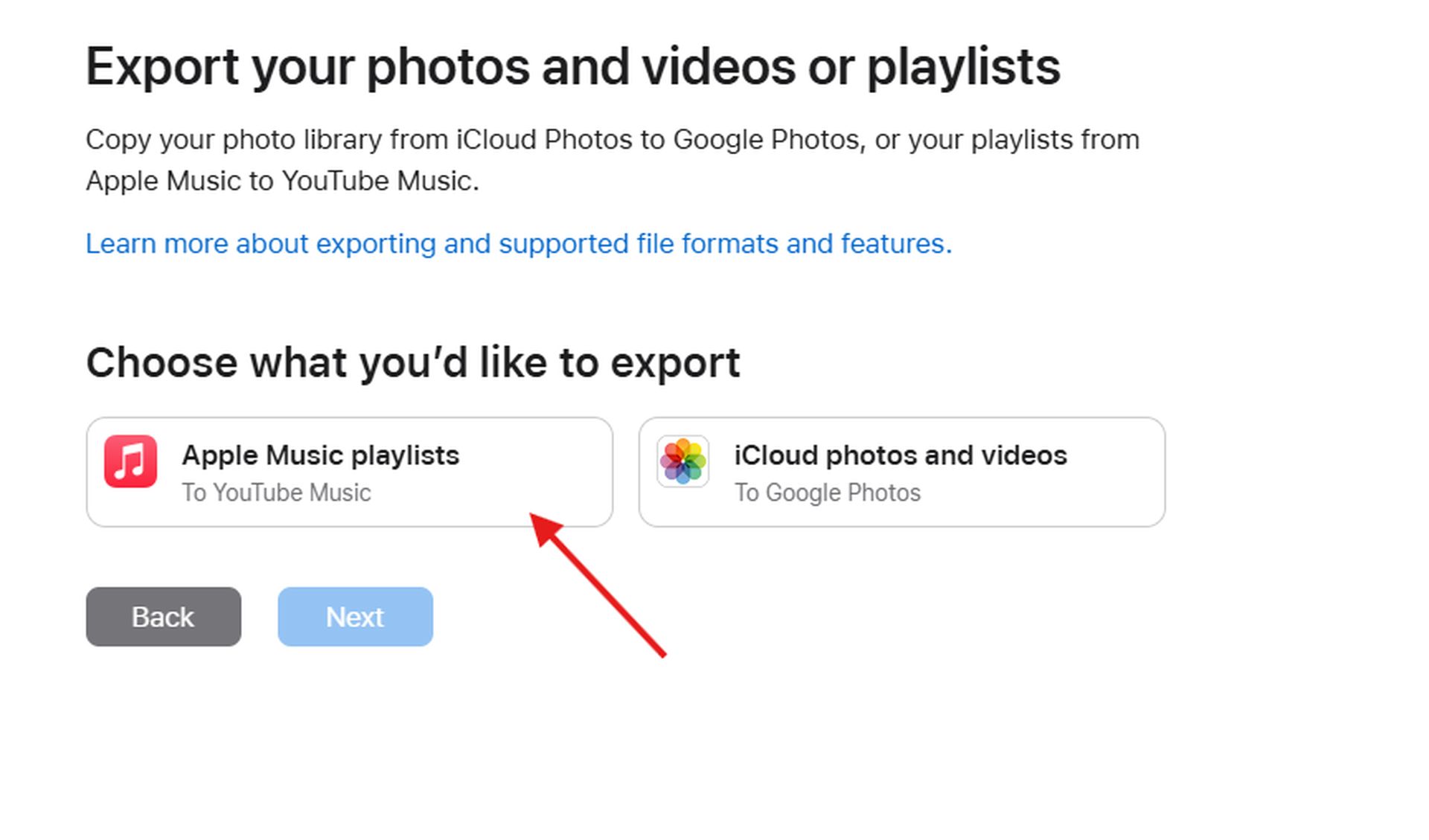
- Después de seleccionar las listas de reproducción, haz clic en Siguiente. Verás cuántas listas de reproducción están configuradas para ser transferidas. Haz clic en Continuar.
- A continuación, deberás iniciar sesión con la cuenta de Google asociada a tu suscripción a YouTube Music. Asegúrate de que sea la cuenta correcta en la que quieres que aparezcan tus listas de reproducción.
- Asegúrate de otorgar los permisos necesarios para que Apple pueda ver y administrar tus datos de YouTube Music. Haz clic en Continuar cuando se te solicite.
- Por último, haz clic en Confirmar exportación para iniciar la transferencia. Apple te enviará un correo electrónico confirmando que la transferencia ha comenzado.
El proceso de transferencia puede tardar desde unos minutos hasta varias horas, según la cantidad de listas de reproducción que se transfieran. Recibirás un segundo correo electrónico una vez que se complete la transferencia.
 Después de recibir el correo electrónico de confirmación, abre YouTube Music y revisa la pestaña Biblioteca. Las listas de reproducción transferidas deberían estar visibles allí. Ten en cuenta que solo se incluirán las canciones disponibles en YouTube Music; no se transferirán las canciones que no estén disponibles en la plataforma.
Tener en mente: Para transferir tus listas de reproducción de Apple Music a YouTube Music, debes tener suscripciones activas tanto a Apple Music (o iTunes Match) como a YouTube Music. Solo las listas de reproducción que hayas creado personalmente o que tengas como listas de reproducción colaborativas son aptas para la transferencia; no se transferirán archivos de música individuales, podcasts, audiolibros ni contenido subido por el usuario. Además, asegúrate de que tus listas de reproducción solo contengan canciones disponibles en YouTube Music, ya que las canciones que no estén disponibles en la plataforma se omitirán del proceso de transferencia.
Crédito de la imagen destacada: Eray Eliaçık/Bing
Source: Apple simplifica la transferencia de listas de reproducción a YouTube Music


