
Apple Cash es un servicio de pago versátil ofrecido por Apple, pero el problema de Apple Cash no funciona ha estado reuniéndose con usuarios con un “Apple Cash no disponible” error.
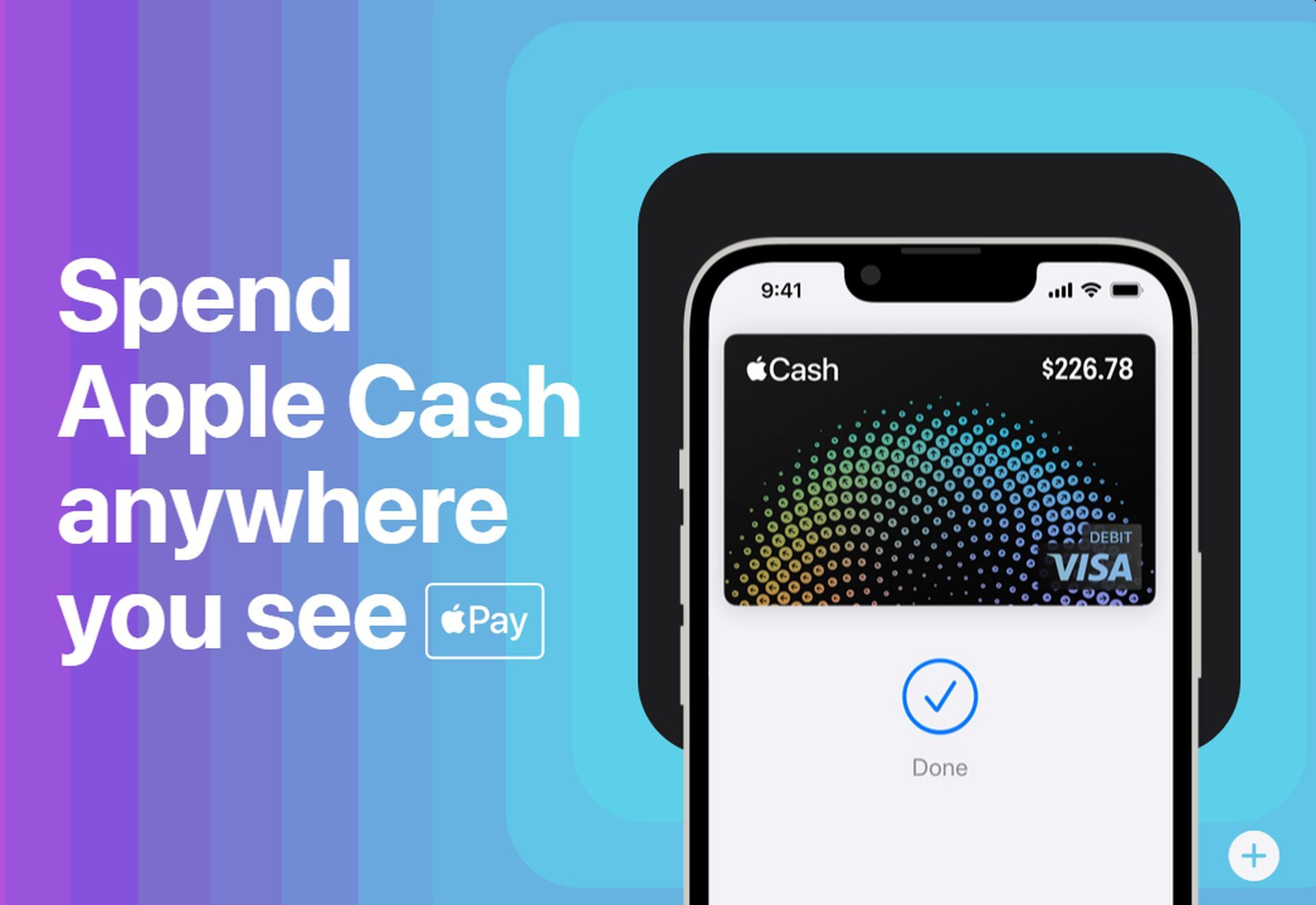
Utilizado por muchos clientes de Apple, Apple Cash permite a los usuarios envía y recibe dinero sin problemas a través de Mensajes o la aplicación Wallet. También se puede utilizar en cualquier proveedor que acepte Apple Pay y funciona de manera muy similar a una tarjeta bancaria tradicional. En este artículo, abordaremos un problema común que encuentran los usuarios: el mensaje de error “Apple Cash no disponible”. proporcionaremos consejos prácticos para ayudarte a resolver este problema y volver a utilizar Apple Cash.
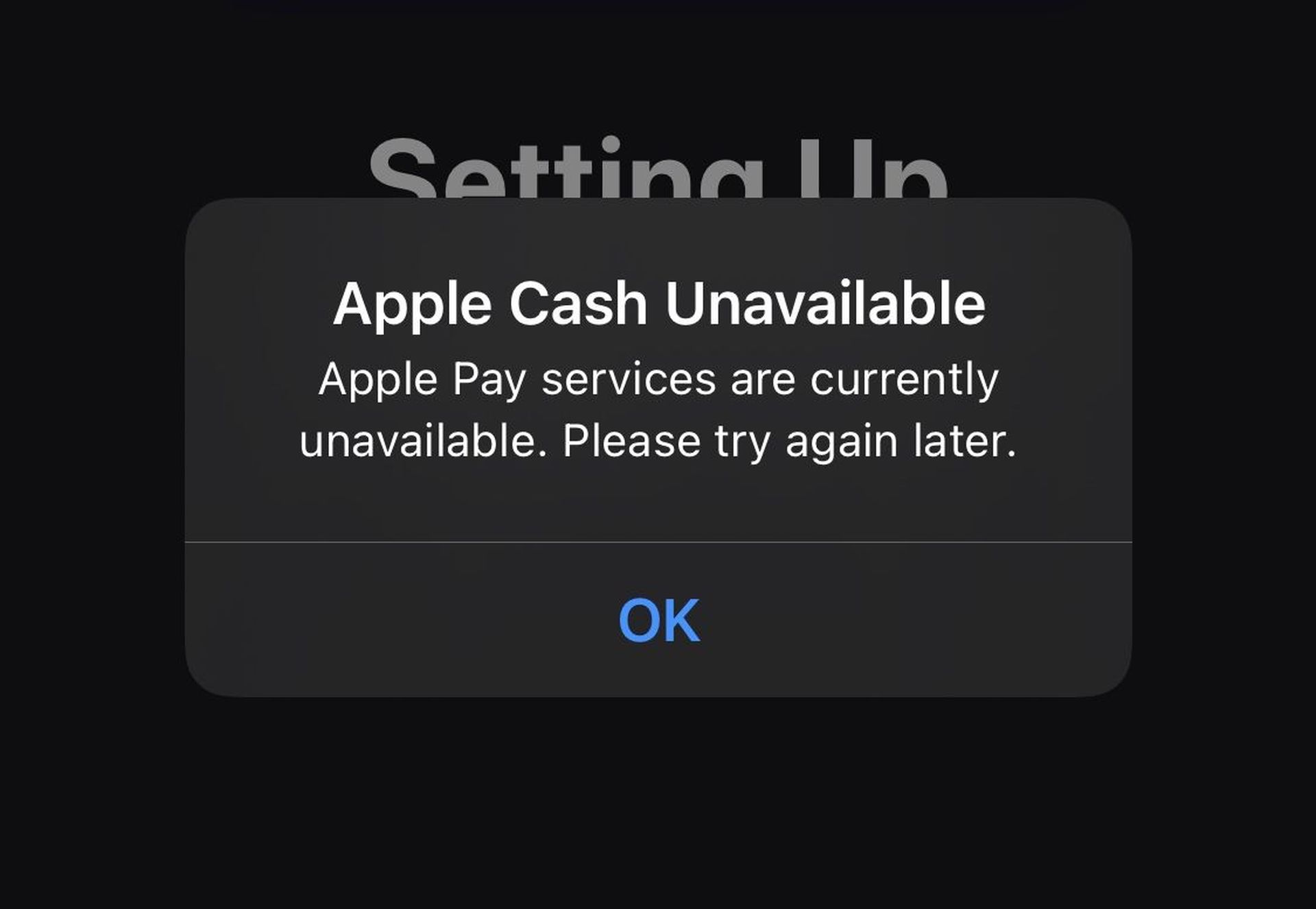
¿Por qué Apple Cash no funciona para usted y por qué aparece el error “Apple Cash no disponible”?
Para utilizar Apple Cash para enviar y recibir dinero, debe cumplir con criterios específicos. En primer lugar, debes ser un residente de los Estados Unidos, y su dispositivo debe estar registrado dentro del país. Si eres menores de 18 años, su organizador familiar debe iniciar la configuración de Apple Cash por usted a través de Apple Cash Family. Una vez hecho esto, podrá enviar y recibir dinero sin esfuerzo a través de Mensajes o el Aplicación de billetera.
Para asegurarse de que está todo configurado, aquí tiene una lista de verificación rápida:
- Compruebe si hay actualizaciones disponibles de iOS o watchOS.
- Confirme que su dispositivo cumpla con los requisitos de elegibilidad necesarios.
- Asegúrate de tener una conexión Wi-Fi o celular estable.
- Inicie sesión en iCloud e iMessage con el mismo ID de Apple en cualquier dispositivo que desee utilizar para transacciones de dinero:
- Para iCloud, vaya a Ajustes > [your name].
- Para iMessage, navega hasta Ajustes > Mensajes > Enviar recibir.
¿Cómo solucionar el problema de que Apple Cash no funciona?
Antes de profundizar en soluciones más complejas, hay algunos consejos que puede aplicar para comprobar si el problema es tan grave como el de otros usuarios o no. Pruebe las instrucciones básicas a continuación antes de continuar.
- Mantenga el software actualizado:
- Asegúrese de que su iPhone esté ejecutando la última versión de iOS navegando a Configuración> General> Actualización de software.
- Mantente conectado:
- Confirme que su dispositivo tenga una conexión a Internet activa, ya sea a través de Wi-Fi o datos móviles.
- Verificar cortes de servicio:
- Visite la página Estado del sistema Apple para verificar si los servicios Apple Cash funcionan sin problemas.
- Reinicia tu iPhone:
- Un simple reinicio a menudo puede resolver fallos menores.
- Verificar ubicación:
- Apple Cash está disponible exclusivamente en los Estados Unidos. Asegúrese de que su dispositivo también esté configurado en esta región para que funcione correctamente.
- Activar/desactivar Apple Cash:
- Si activó Apple Cash anteriormente, intente apagarlo, reiniciar su dispositivo y luego reactivarlo a través de Configuración> Wallet y Apple Pay.
- Sincronizar iCloud e iMessage:
- Confirma que has iniciado sesión en iCloud (Configuración > [your name]) e iMessage (Configuración > Mensajes > Enviar y recibir) con el mismo ID de Apple.
Soluciones para el problema de que Apple Cash no funciona
Después de aplicar los consejos anteriores, compruebe si Apple Cash ahora está funcionando. Si no, no pierdas el tiempo y pasa a las soluciones que aparecen a continuación. Con suerte, después de completar cada uno de estos 3 pasos, ya no verá el mensaje de error “Apple Cash no disponible”.
Comprueba tu región
Verificar y ajustar la configuración de su región es un paso fundamental para garantizar que Apple Cash funcione correctamente. Si encuentra el error “Apple Cash no disponible”, es esencial confirmar que tanto su ID de Apple como la configuración regional del dispositivo están alineadas con los Estados Unidos. Aquí hay una guía detallada:
Región de identificación de Apple:
- Acceder a la configuración de ID de Apple:
- Abra la aplicación Configuración en su dispositivo iOS.
- Desplácese hacia abajo y toque “[your name]”en la parte superior de la pantalla.
- Accede a los datos de tu cuenta:
- Toca “Medios y compras”.
- Ver tu cuenta:
- Seleccione “Ver cuenta” e inicie sesión con sus credenciales de ID de Apple si se le solicita.
- Comprueba tu país/región:
- Toca “País/Región”. Esta sección mostrará la configuración de su región actual.
- Ajustar la región:
- Si su región no está configurada en Estados Unidos, tóquela y siga las instrucciones en pantalla para cambiarla a Estados Unidos.
- Guardar cambios:
- Una vez que haya realizado el ajuste, asegúrese de guardar los cambios.
Región del dispositivo:
- Acceder a la configuración del dispositivo:
- Abra la aplicación Configuración en su dispositivo iOS.
- Navegar a idioma y región:
- Desplácese hacia abajo y toque “General”.
- Elija idioma y región:
- Toca “Idioma y región”.
- Seleccione su región:
- Asegúrese de que la región de su dispositivo también esté configurada en Estados Unidos. De lo contrario, toque “Región” y seleccione “Estados Unidos”.
Verificar los detalles de ID de Apple
Asegurarse de que los datos de su ID de Apple estén configurados con precisión es crucial para el funcionamiento perfecto de Apple Cash. Siga estos pasos para volver a verificar y realizar los ajustes necesarios:
- Acceder a la configuración de ID de Apple:
- Abra su navegador web preferido y vaya a https://appleid.apple.com. Inicie sesión con sus credenciales de ID de Apple.
- Navegar a métodos de pago:
- En la barra lateral izquierda (para escritorio) o tocando el ícono de menú (para dispositivos móviles), seleccione “Métodos de pago”.
- Revisar dirección de envío:
- Eche un vistazo de cerca a la dirección de envío indicada. Específicamente, verifique lo siguiente:
- Asegúrese de que no haya una inicial de segundo nombre después de su nombre.
- Verifique que no haya extensiones de código postal ni caracteres extraños.
- Hacer los cambios necesarios:
- Si encuentra alguna discrepancia, haga clic o toque la opción para actualizar la información. Asegúrese de guardar sus cambios.
- Tenga en cuenta el formato de su nombre:
- Tome nota mental del formato exacto de su nombre tal como aparece en la configuración de su ID de Apple.
En tu iPhone:
- Navegar a configuración personal:
- Vaya a Configuración > [your name] > Nombre, Números de teléfono, Correo electrónico.
- Verifica tu nombre:
- Confirme que el nombre que se muestra aquí coincida exactamente con el formato indicado durante la verificación de ID de Apple.
Configurar Apple Cash:
- Acceder a la configuración de Apple Pay:
- Toca Configuración > Wallet y Apple Pay.
- Habilitar efectivo de Apple:
- Active la opción de Apple Cash. Es posible que se le solicite que ingrese la contraseña de su ID de Apple.
- Instrucciones completas en pantalla:
- Siga las indicaciones que aparecen en pantalla para finalizar el proceso de configuración.

Si sigue estos pasos, debería poder solucionar el error “Apple Cash no disponible” y disfrutar de transacciones fluidas con Apple Cash. Si tiene éxito, No olvides verificar tu identidad para mayor seguridad. ¡Felices transacciones sin efectivo!
Source: Apple Cash no funciona: ¿Por qué Apple Cash no está disponible y cómo solucionarlo?


