
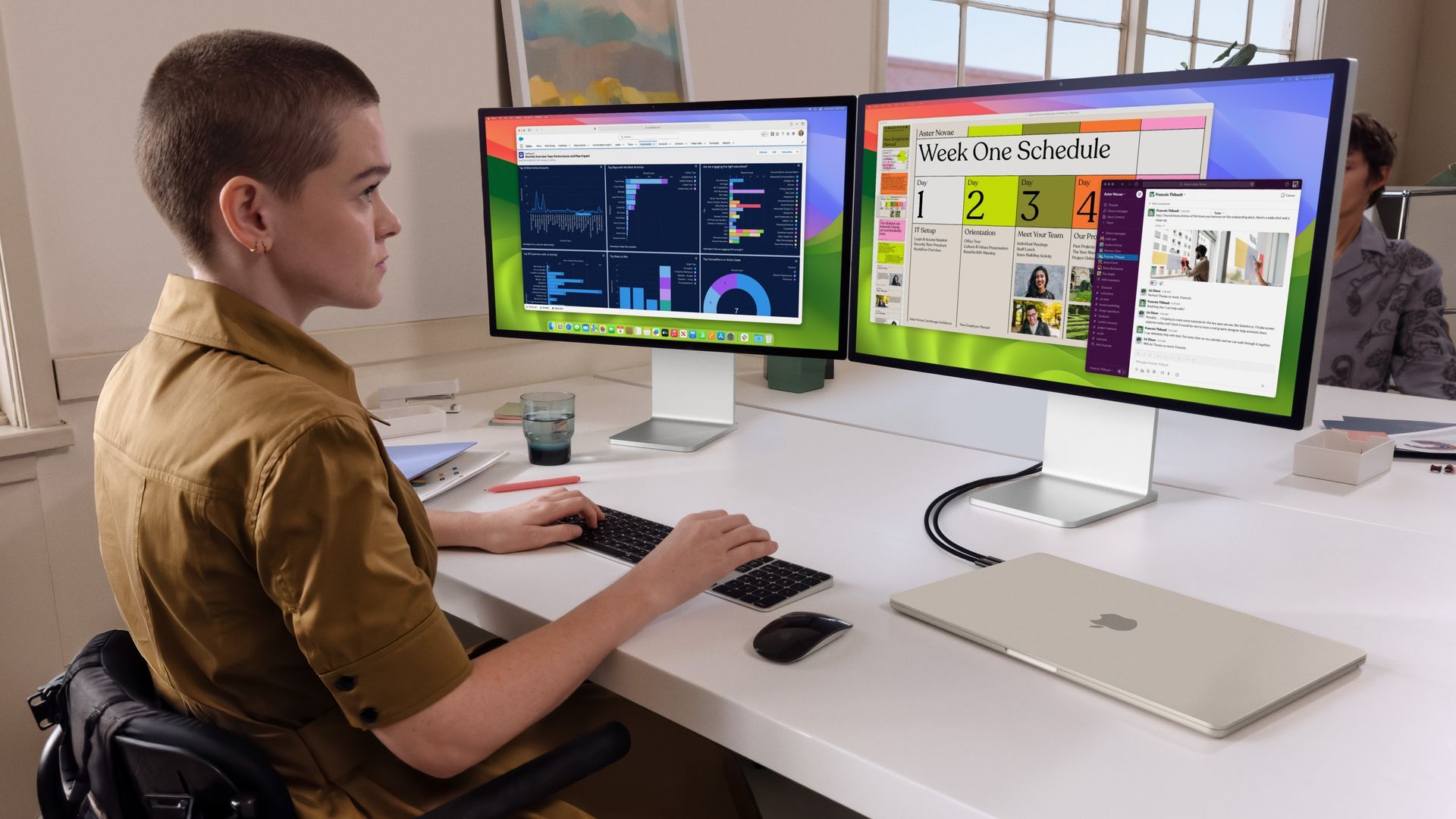
Los MacBook Air son conocidos por su portabilidad y potencia, pero a veces esa pantalla compacta parece limitante. Si busca ampliar su productividad y capacidades multitarea, conectar dos pantallas externas a su MacBook Air M3 es la solución perfecta. o al menos así comercializa Apple este producto…
La generación M3 de MacBook Airs tiene un la llamada mejora significativapermitiendo por primera vez utilizar dos pantallas externas simultáneamente.
¡Vamos a profundizar en cómo hacer realidad esta configuración!
Que necesitarás
Antes de comenzar, esto es lo que necesitará para conectar esas pantallas con éxito:
- Dos pantallas externas: Asegúrese de que sus pantallas tengan puertos de entrada compatibles (HDMI, DisplayPort, etc.)
- Adaptadores (si es necesario): compruebe si sus pantallas tienen conexiones Thunderbolt/USB-C directas. Es posible que necesites adaptadores como un adaptador USB-C a HDMI o USB-C a DisplayPort.
- Fuente de alimentación: Su MacBook Air M3 deberá estar enchufada para admitir dos monitores externos
- Teclado externo y mouse/trackpad: Cuando utilice dos pantallas externas con la tapa cerrada, necesitará un teclado y un mouse o trackpad externos
Guía paso por paso
- Conecte las pantallas:
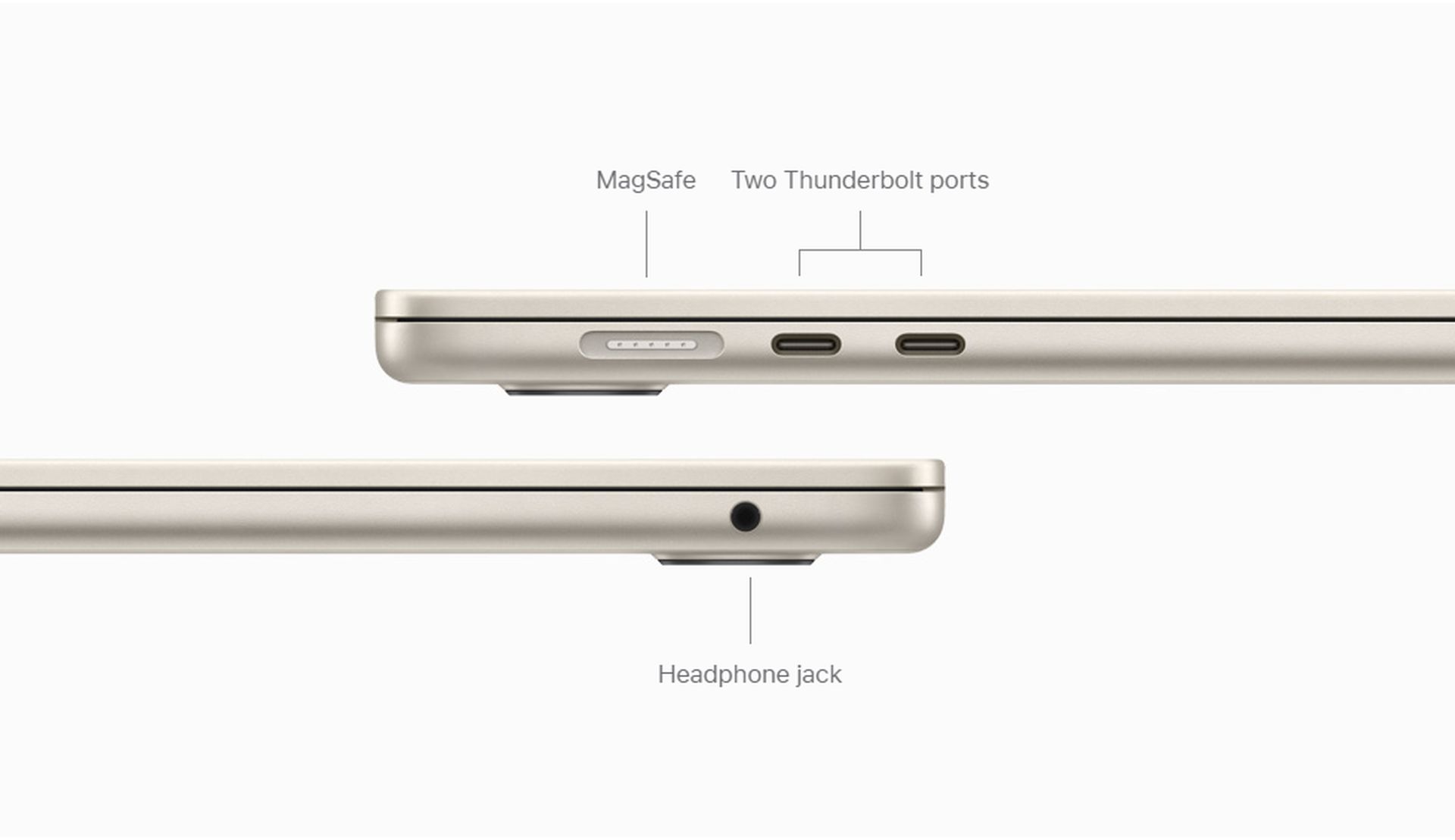
- Conecte la primera pantalla directamente a un puerto Thunderbolt/USB-4 en su MacBook Air M3 usando su cable o un adaptador compatible
- Repita el proceso para la segunda pantalla, conectándola al puerto Thunderbolt/USB-4 restante.
- Cerrar la tapa:
- Para utilizar ambas pantallas externas, cierre la tapa de su MacBook Air M3. Esto es crucial, ya que el La MacBook Air M3 solo admitirá dos pantallas externas mientras la tapa esté cerrada
- Configurar los ajustes de pantalla:
- Su MacBook Air M3 debería detectar automáticamente las pantallas conectadas
- Ir a Ajustes del sistema > Pantallas
- En el Acuerdo pestaña, arrastre y coloque los íconos de la pantalla para que coincidan con la configuración de su monitor físico
- Seleccione una pantalla principal: esta será la pantalla con el muelle y los menús de aplicaciones.
No olvide ajustar su experiencia de monitor dual para obtener resultados óptimos.
Ajustar la resolución de cada pantalla externa para obtener la nitidez que deseas.
Experimente con la frecuencia de actualización para controlar la fluidez con la que las pantallas actualizan sus imágenes. Esto es especialmente importante si trabaja con vídeos o contenido de ritmo rápido.
Si quieres hacer una presentación, habilitar el modo de duplicación por lo que la pantalla de su MacBook Air M3 se duplica en los monitores externos. Alternativamente, elija amplía tu espacio de trabajo para una mayor productividad, permitiéndole distribuir diferentes aplicaciones y ventanas en las múltiples pantallas.
Con una pequeña configuración, has convertido tu MacBook Air M3 en una potencia de productividad. Finalmente, puedes experimentar la libertad de un espacio de trabajo con múltiples monitores con tu MacBook Air M3 de $1099, tal como puedes hacer exactamente lo mismo en esas ‘horribles’ computadoras portátiles con Windows durante años con una simple base HDMI.
Crédito de imagen destacada: Manzana.
Source: Ahora puedes conectar dos pantallas a una MacBook Air M3



