

La PlayStation 5 ha traído consigo muchas novedades, pero no todos los cambios han sido bien recibidos. Una decepción para los usuarios veteranos de PlayStation fue la eliminación de la función de carpetas personalizables de la PS4. Para aquellos que disfrutaban de organizar sus juegos, esta función faltante dejó un vacío en la forma en que administraban sus bibliotecas.
Afortunadamente, una actualización de firmware introdujo Gamelists, una nueva función que permite a los jugadores crear algo similar a carpetas. Aunque no funcionan como el original, ayudan a ordenar tu colección de juegos. Si quieres una configuración más organizada en tu PS5, aquí te mostramos cómo aprovechar al máximo Gamelists.
Cómo crear una lista de juegos en PS5
En primer lugar, asegúrate de que tu PS5 esté actualizada a la última versión de firmware, ya que las listas de juegos solo están disponibles con esta actualización reciente del sistema. Una vez hecho esto, estarás listo para comenzar a organizar tus juegos.
- Accede a la biblioteca de juegos:Después de encender tu PS5, ve a tu Biblioteca de juegos. Desde aquí, puedes acceder a todos tus juegos y comenzar a organizarlos.

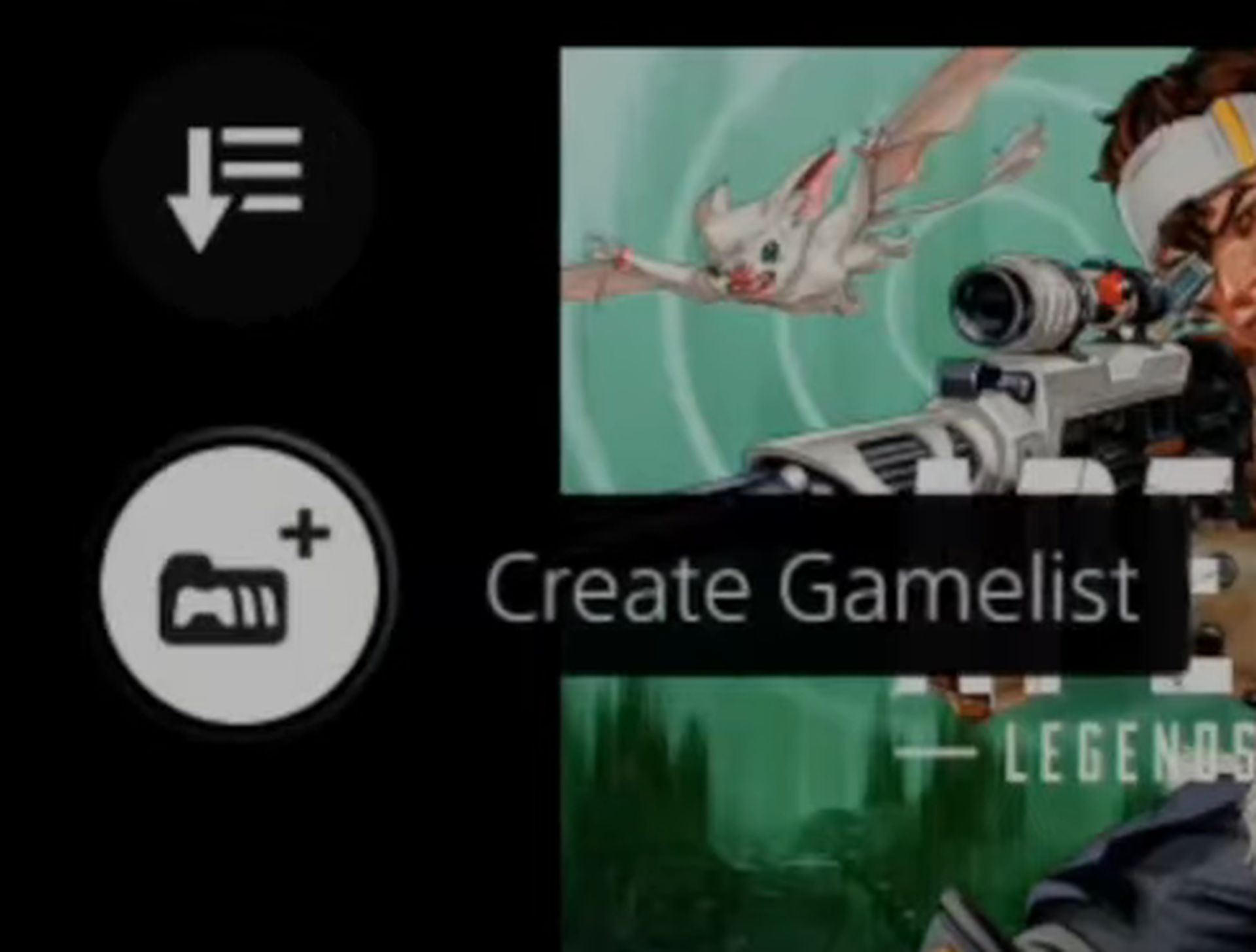
- Comienza a crear tus listas de juegos: Selecciona “Tu colección” en la Biblioteca de juegos para ver todos tus títulos. Elige el Crear lista de juegos icono en el lado izquierdo o resaltar un juego, presione Opcionesluego seleccione Añadir a la lista de juegos, seguido de Crear lista de juegos.
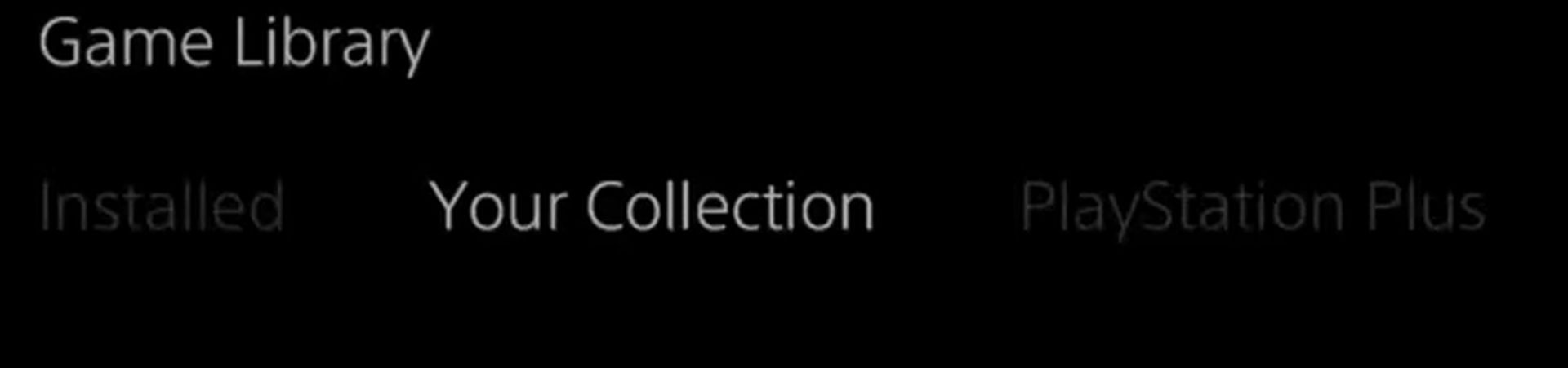
- Elige tus juegos:Una vez que se inicia la lista de juegos, desplácese por su biblioteca y seleccione los juegos que desea agrupar. Esta es una excelente manera de organizar géneros como juegos multijugador o campañas para un solo jugador.
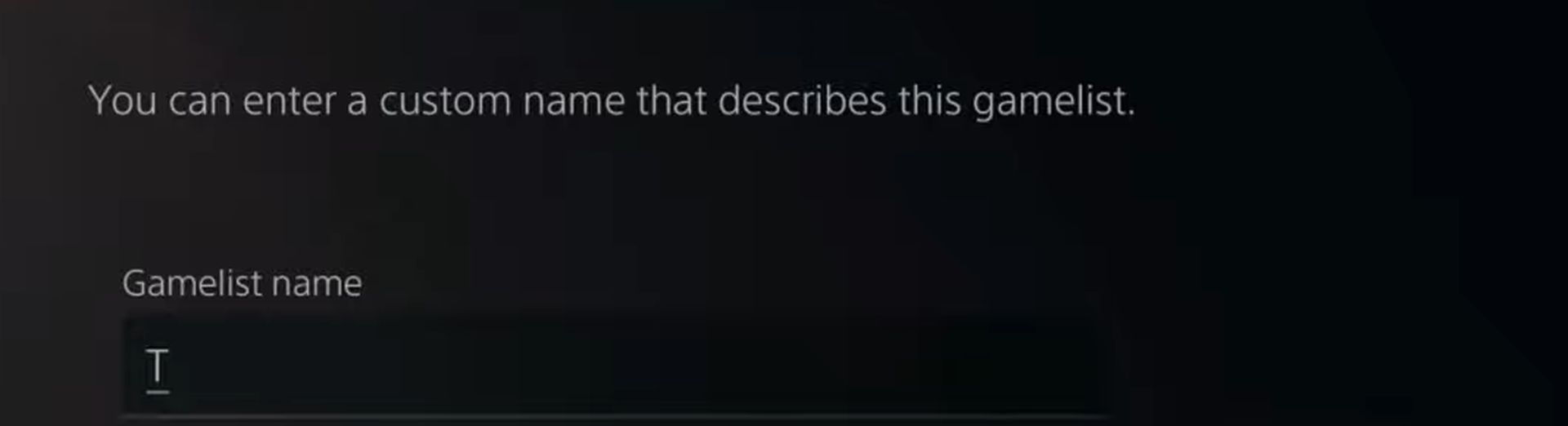
- Terminar:Cuando hayas elegido tus juegos, pulsa Agregar para finalizar la lista. Se te pedirá que le des un nombre a esta lista de juegos, después de lo cual se almacenará en la Tu colección pestaña.
Limitaciones de Gamelists y optimización de tu biblioteca de PS5 para una mejor navegación
Si bien las listas de juegos brindan una forma de ordenar tus juegos, existen algunas limitaciones. A diferencia de las carpetas de PS4, estas listas no se pueden colocar directamente en la pantalla de inicio y estás limitado a crear solo 15 listas de juegos. Sin embargo, a pesar de estas restricciones, las listas de juegos ofrecen una forma mejorada de explorar tu biblioteca de juegos sin tener que desplazarte sin parar. Si sigues estos pasos, puedes mantener tus juegos de PS5 perfectamente organizados y fáciles de encontrar.
Si bien las listas de juegos son una excelente herramienta para organizar tus juegos, existen otros trucos para que tu experiencia con PS5 sea aún más fluida. A continuación, te ofrecemos algunos consejos adicionales para mantener la interfaz de tu consola limpia y fácil de navegar:
- Personaliza tu centro de control: El Centro de control de PS5 se puede personalizar para adaptarlo a tus preferencias. Para ello, pulsa el botón PlayStation, desplázate hasta la parte inferior de la pantalla y selecciona “Personalizar”. Aquí puedes elegir qué accesos directos están visibles, lo que agiliza el acceso a las funciones que más utilizas, como la lista de amigos o la configuración de audio.
- Utilice la pestaña Explorar para realizar un seguimiento de las actualizaciones: La pestaña Explorar te ayuda a mantenerte al día con las últimas noticias, actualizaciones de juegos y ofertas de PlayStation. Es un centro de notificaciones y actualizaciones relacionadas con los juegos que tienes, para que nunca te pierdas un nuevo parche o evento especial. Esta pestaña puede ahorrarte tiempo, especialmente cuando juegas con varios juegos.
- Cambia rápidamente entre los juegos jugados recientemente: Si sueles cambiar de juego, puedes usar la función “Switcher”. Verás una lista de los juegos a los que has jugado recientemente si pulsas el botón PlayStation. Esto te permite cambiar de título sin tener que desplazarte por toda tu biblioteca, lo que hace que jugar sea más cómodo.
La combinación de listas de juegos con estas funciones adicionales de PS5 te brinda una biblioteca bien organizada y una experiencia general más fluida en tu consola.
Crédito de la imagen:Sony



