
Lidiar con aplicaciones que no responden en una PC con Windows 11 puede ser un desafío importante. La mayoría de los usuarios utilizan el enfoque convencional de abrir el Administrador de tareas, localizar el proceso problemático y cerrarlo.
Sin embargo, existe una técnica menos conocida que podría ahorrar tiempo y frustración. Windows 11 tiene una configuración oculta que permite agregar una opción de “Finalizar tarea” directamente a la barra de tareas. Esta función permite a los usuarios cerrar cualquier aplicación que no responda con solo un par de clics, eliminando la necesidad de navegar por el Administrador de tareas.

Solución rápida para aplicaciones que no responden
Es fundamental comprender cómo habilitar esta función que ahorra tiempo. Microsoft la incorporó como una configuración para desarrolladores en Windows 11, pero un desarrollador no necesita utilizarla. Al realizar un ajuste sencillo en la configuración del sistema, puede agregar la función “Tarea final” Opción para cada aplicación activa en la barra de tareas. Una vez activada, esta opción le permitirá cerrar inmediatamente cualquier aplicación que no responda, liberando así recursos del sistema casi al instante.
Cómo agregar ‘Finalizar tarea’ a la barra de tareas
Para habilitar esta joya oculta, siga los pasos a continuación:
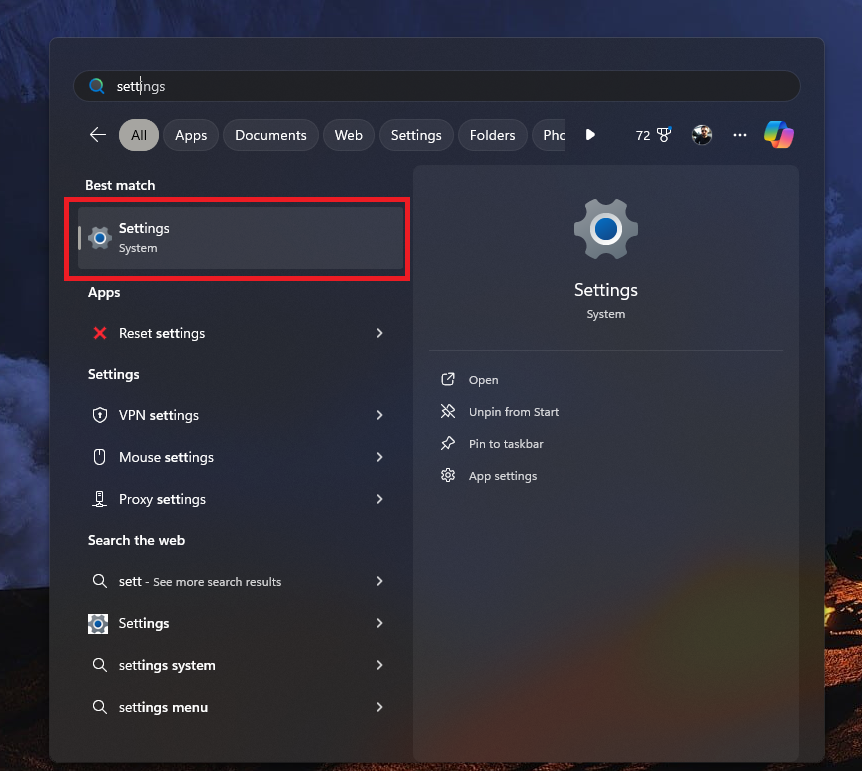
- Abrir configuración:Para comenzar, navegue hasta el menú Inicio y seleccione “Configuración”.
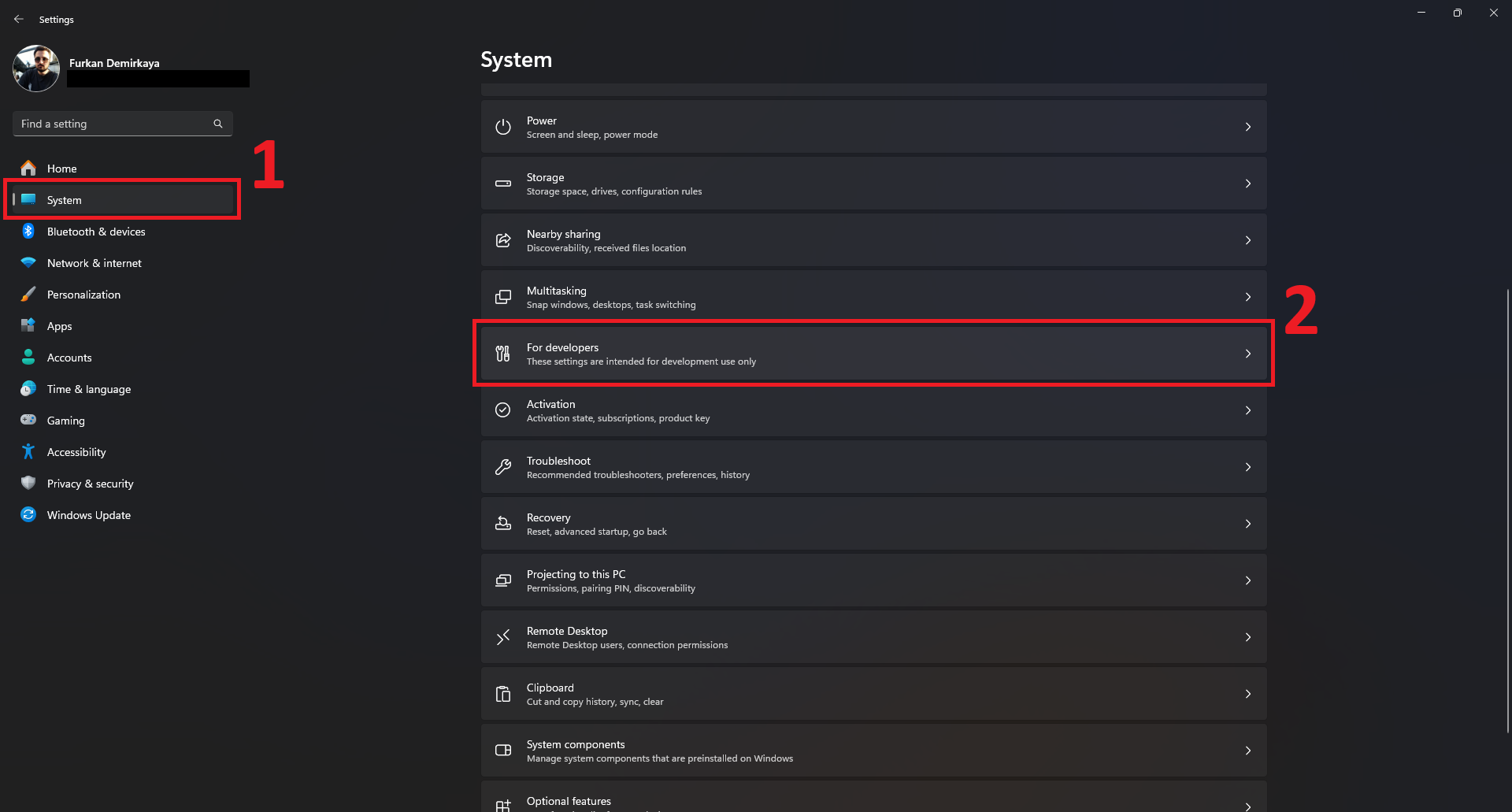
- Vaya a Configuración del sistema:Para acceder a la configuración del sistema, haga clic en el menú Configuración y seleccione Sistema.
- Encuentra las opciones de desarrollador: Vaya a la configuración del sistema y desplácese hacia abajo hasta que vea la opción “Para desarrolladores”. Haga clic en esta opción para continuar.
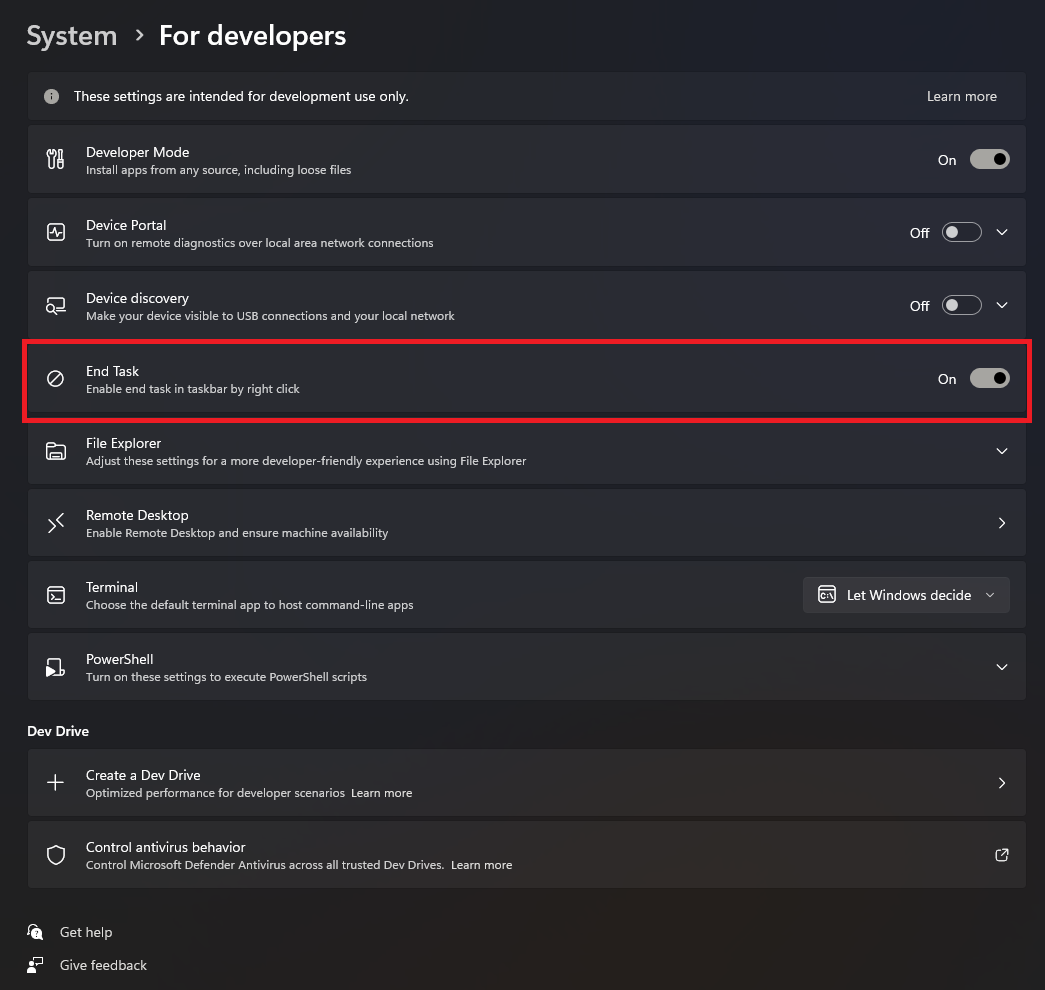
- Activar tarea final:En la lista de opciones para desarrolladores, desplácese hacia abajo hasta encontrar la opción denominada “Finalizar tarea”. Cambie esta opción a la posición “Activado”.
Una vez que se complete este proceso, la función “Finalizar tarea” se agregará al menú contextual de cada aplicación en la barra de tareas. Esto le permitirá cerrar fácilmente cualquier aplicación que no responda con solo hacer clic derecho en su ícono en la barra de tareas.
Explora otra característica oculta de Windows 11
Mientras explora las funciones ocultas de Windows 11, nos gustaría llamar su atención sobre otra función útil. Puede resultarle interesante saber que Windows 11 permite al usuario habilitar una función secreta de historial del portapapeles. Una vez que se activa, se puede acceder a una lista de elementos recientes del portapapeles, lo que facilita el pegado de varios elementos sin la necesidad de cambiar de aplicación. Para activar esta función, navegue hasta Ajustes > Sistema > Portapapeles y activa el historial del portapapeles. Esto proporciona un medio simple para mejorar la productividad al permitir que el usuario lleve un registro de todos los elementos copiados.
Cosas importantes a tener en cuenta
Si bien esta función es indudablemente conveniente, es importante comprender cómo funciona. La opción “Finalizar tarea” en la barra de tareas realiza una finalización forzada del proceso. Esto significa que cuando la usa, la aplicación se cerrará inmediatamente, sin ningún aviso ni advertencia. A diferencia del proceso estándar en el que Windows podría darle la oportunidad de guardar su trabajo, esta función omite ese paso por completo, lo que da como resultado la finalización de la aplicación y la liberación de todos los recursos del sistema asociados.
Esta función es especialmente útil cuando se trata de aplicaciones que se bloquean o se niegan a cerrarse por medios normales. Sin embargo, es importante tener en cuenta los posibles riesgos. Dado que este método no le solicita que guarde ningún trabajo no guardado, existe el riesgo de perder datos. Es una herramienta poderosa, pero que debe usarse con precaución.
Esta configuración oculta de Windows 11 permite a los usuarios agilizar el proceso de gestión de aplicaciones que no responden. Al añadir la opción “Finalizar tarea” a la barra de tareas, los usuarios pueden resolver los bloqueos de aplicaciones de forma más eficiente que nunca. Esta función es un excelente ejemplo de cómo un pequeño ajuste puede mejorar significativamente la experiencia del usuario. Es importante utilizar esta función con prudencia para garantizar un rendimiento óptimo y evitar complicaciones innecesarias.
Crédito de la imagen destacada: Microsoft





