
¿Notas que otras aplicaciones de tu ordenador Windows se vuelven más silenciosas cuando estás en Discord? Esto podría deberse a una función llamada atenuación automática de Discord. Está diseñada para reducir el volumen de otras aplicaciones cuando tú u otra persona está hablando, pero a veces puede ser más una molestia que una ayuda.
Afortunadamente, existen formas sencillas de ajustar o desactivar la atenuación automática de Discord para que el volumen se mantenga constante. En esta guía, aprenderá a realizar estos ajustes en Discord y a través de algunas otras configuraciones de Windows.
Solución sencilla y automática para evitar Discord
Tenemos 3 formas diferentes de desactivar la atenuación automática de Discord. Esta función no es exclusiva de Discord, pero quienes la usaron Skype En el pasado, es posible que ya se haya dado cuenta de que Windows también tiene esa característica y que el volumen se silencia debido a decisiones que toma sin preguntar al usuario. Pasemos a las soluciones:
Ajuste de la configuración de atenuación de Discord para controlar la atenuación automática de Discord
El primer paso para evitar que la atenuación automática de Discord baje el volumen es cambiar la configuración de atenuación. A continuación, te indicamos cómo:
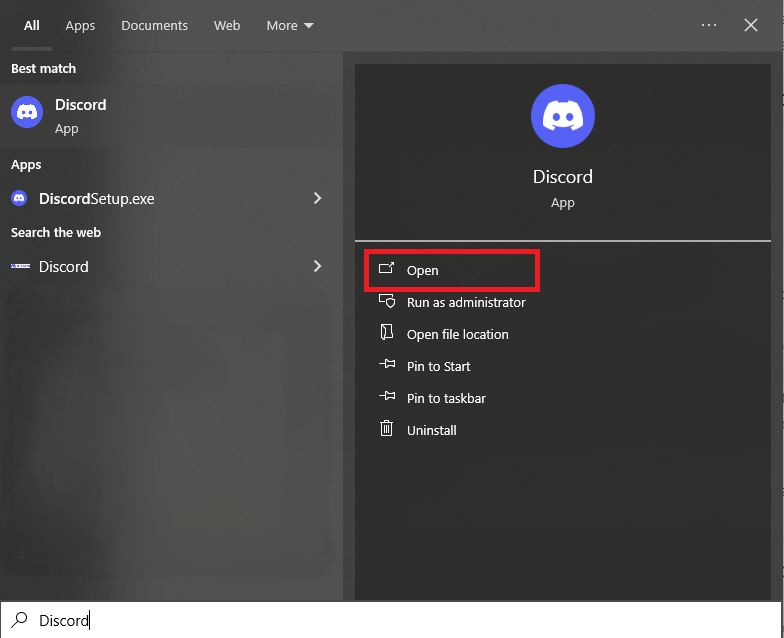
- Abrir Discord:Busca el ícono de la aplicación Discord en tu escritorio o en el menú de inicio y haz clic para abrirlo.
- Configuración de acceso:Busca el ícono de engranaje en la parte inferior de la ventana de Discord, junto a tu foto de perfil, y haz clic en él.
- Navegar a Voz y video:En el lado izquierdo del menú de configuración, busque y haga clic en “Voz y video”.
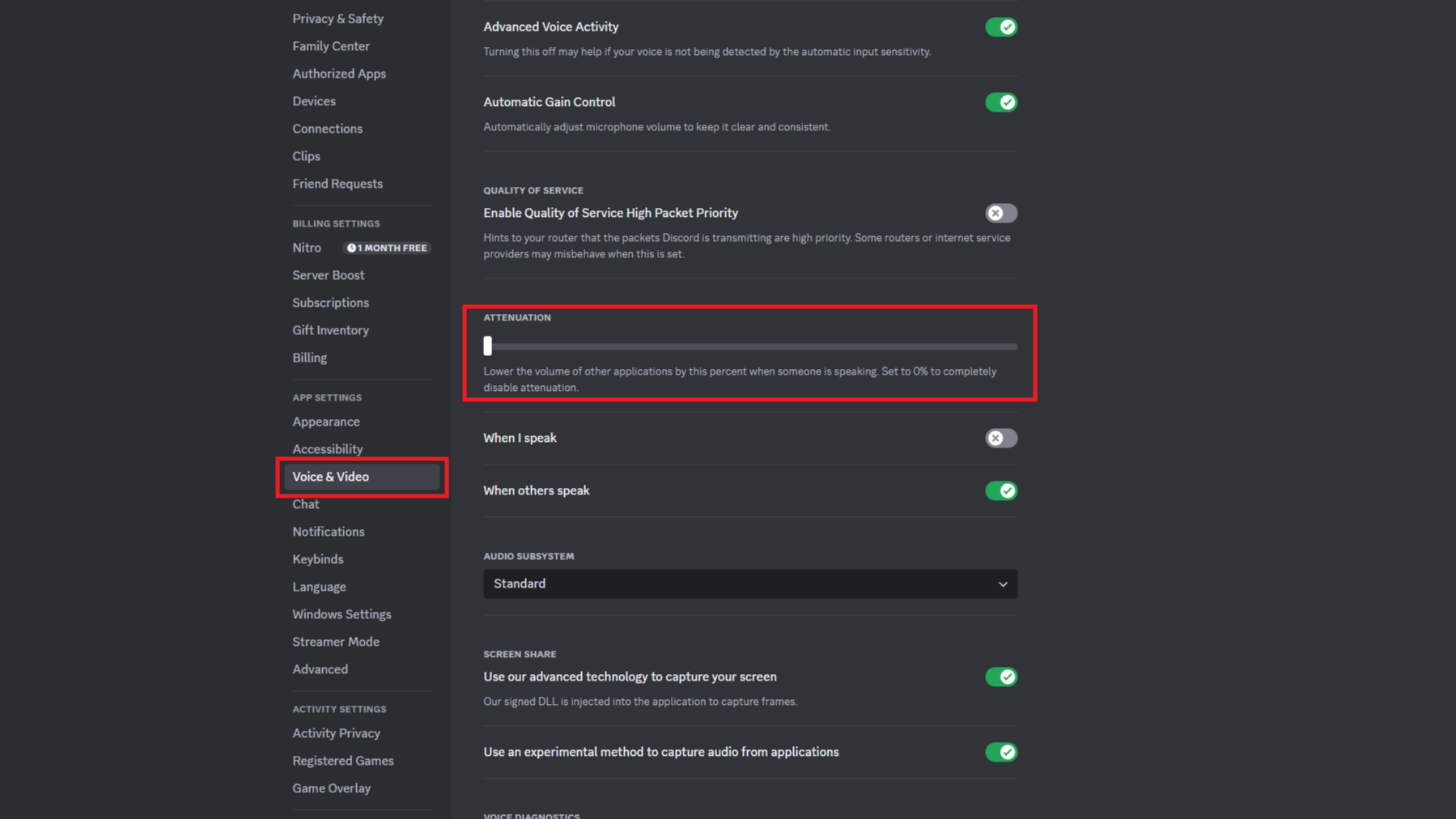
- Atenuación más baja: Desplázate hacia abajo hasta encontrar el control deslizante “Atenuación”. Arrastra el control deslizante hacia la izquierda y colócalo en 0 %. Esto evitará que la atenuación automática de Discord baje el volumen de otras aplicaciones cuando tú u otra persona hablen.
Ajustar esta configuración debería ayudar a administrar el bloqueo automático de Discord, pero si el problema persiste, hay otros pasos que puedes seguir.
Desactivación del control exclusivo para mejorar la atenuación automática de Discord
A veces, el problema de atenuación automática de Discord continúa incluso después de ajustar la configuración de atenuación. Si ese es el caso, puedes desactivar una función en Windows que permite que las aplicaciones tomen el control exclusivo de tus dispositivos de audio. Esto es lo que debes hacer:
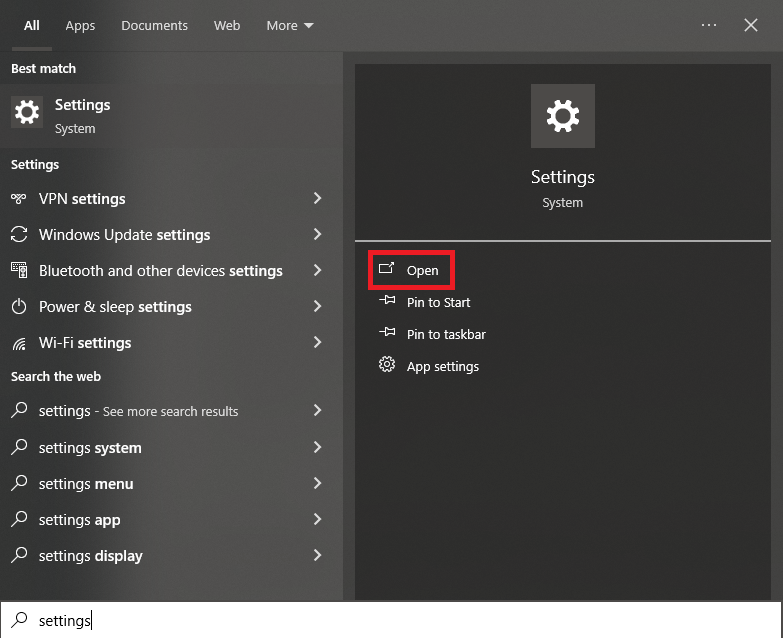
- Abrir la configuración de Windows:Presione la tecla Windows + I para abrir el menú Configuración.
- Ir a Configuración de sonido:Haga clic en “Sistema” y luego seleccione “Sonido” en el menú.
- Abrir el panel de control de sonido: En la configuración de sonido, desplácese hacia abajo hasta encontrar la sección “Configuración relacionada”. Haga clic en “Panel de control de sonido” en Windows 10 o en “Más configuraciones de sonido” en Windows 11.
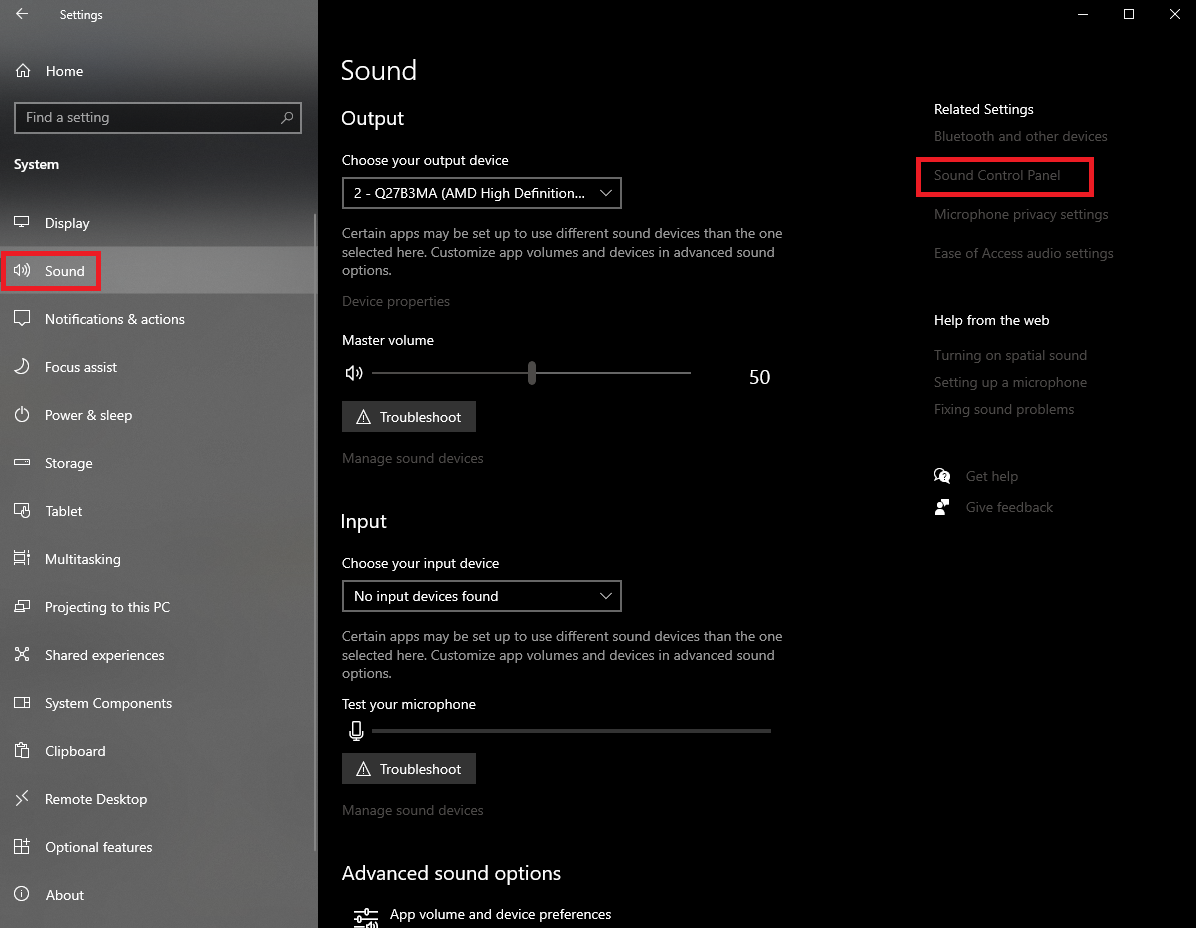
- Acceder a las propiedades del dispositivo:En el Panel de control de sonido, busque el dispositivo que le está causando problemas (como sus auriculares o parlantes), haga clic derecho sobre él y seleccione “Propiedades”.
- Deshabilitar control exclusivo:Haga clic en la pestaña “Avanzado” y desmarque la casilla “Permitir que las aplicaciones tomen control exclusivo de este dispositivo”.
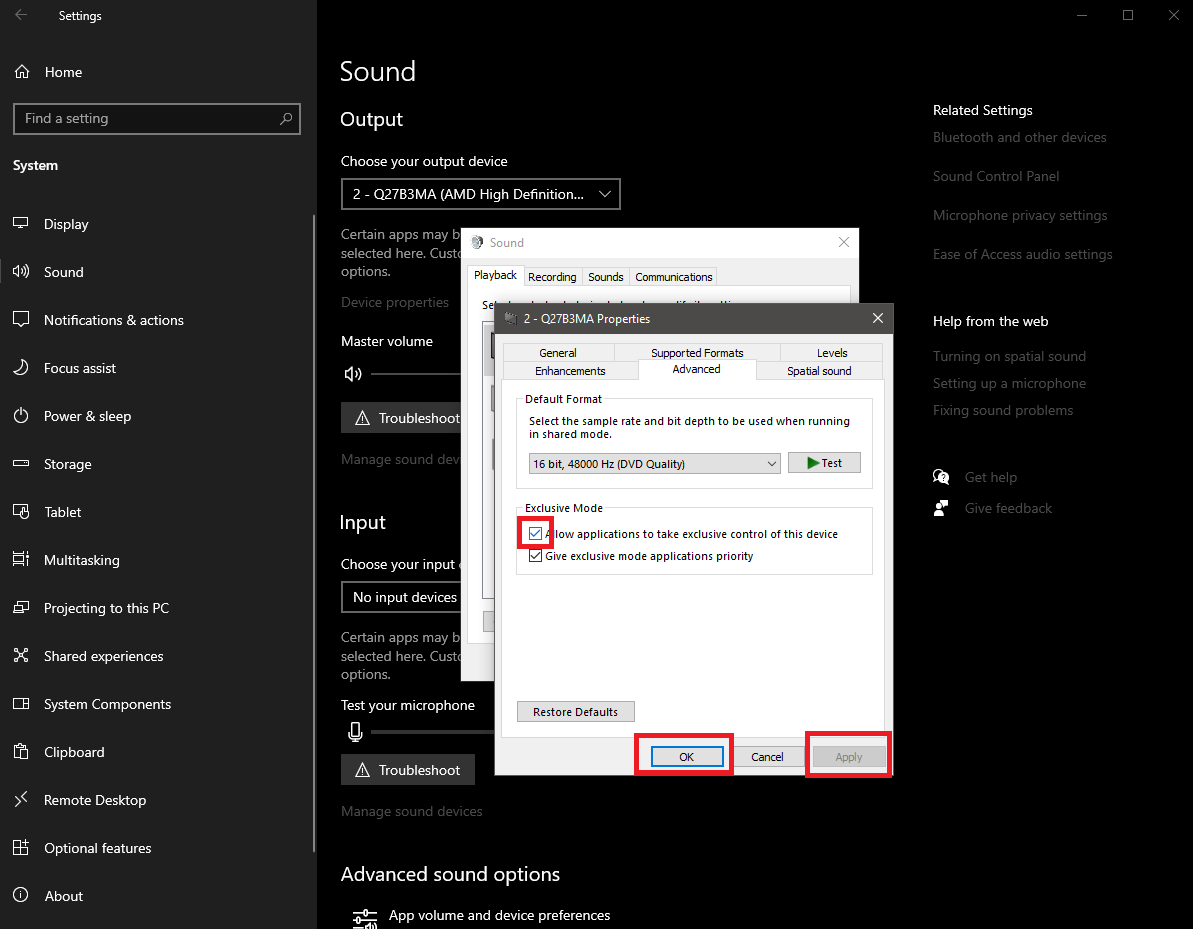
- Aplicar cambios:Haga clic en “Aplicar” y luego en “Aceptar” para guardar los cambios. Repita este proceso para cualquier otro dispositivo de audio que utilice.
Deshabilitar el control exclusivo puede ayudar a mejorar los efectos de la atenuación automática de Discord y mantener estables los niveles de volumen.
Deshabilitar la actividad de comunicación de Windows para administrar el bloqueo automático de Discord
Si sigues teniendo problemas después de probar los métodos anteriores, hay una última configuración que puedes ajustar. A veces, Windows baja el volumen de otras aplicaciones cuando detecta que estás usando una aplicación de comunicación como Discord. Esta es otra forma de atenuación automática de Discord que puede interferir con tu experiencia de audio. A continuación, te indicamos cómo desactivar esta función:
- Abrir la configuración de Windows:Nuevamente, presione la tecla Windows + I para que aparezca el menú Configuración.
- Vaya a Configuración de sonido: vaya a “Sistema” y luego a “Sonido”.
- Acceder a la configuración de comunicación:En la configuración de Sonido, haga clic en “Panel de control de sonido” (Windows 10) o “Más configuraciones de sonido” (Windows 11).
- Deshabilitar la actividad de comunicación:Haga clic en la pestaña “Comunicaciones” en la parte superior de la ventana. Seleccione “No hacer nada” en la sección denominada “Cuando Windows detecta actividad de comunicación”.
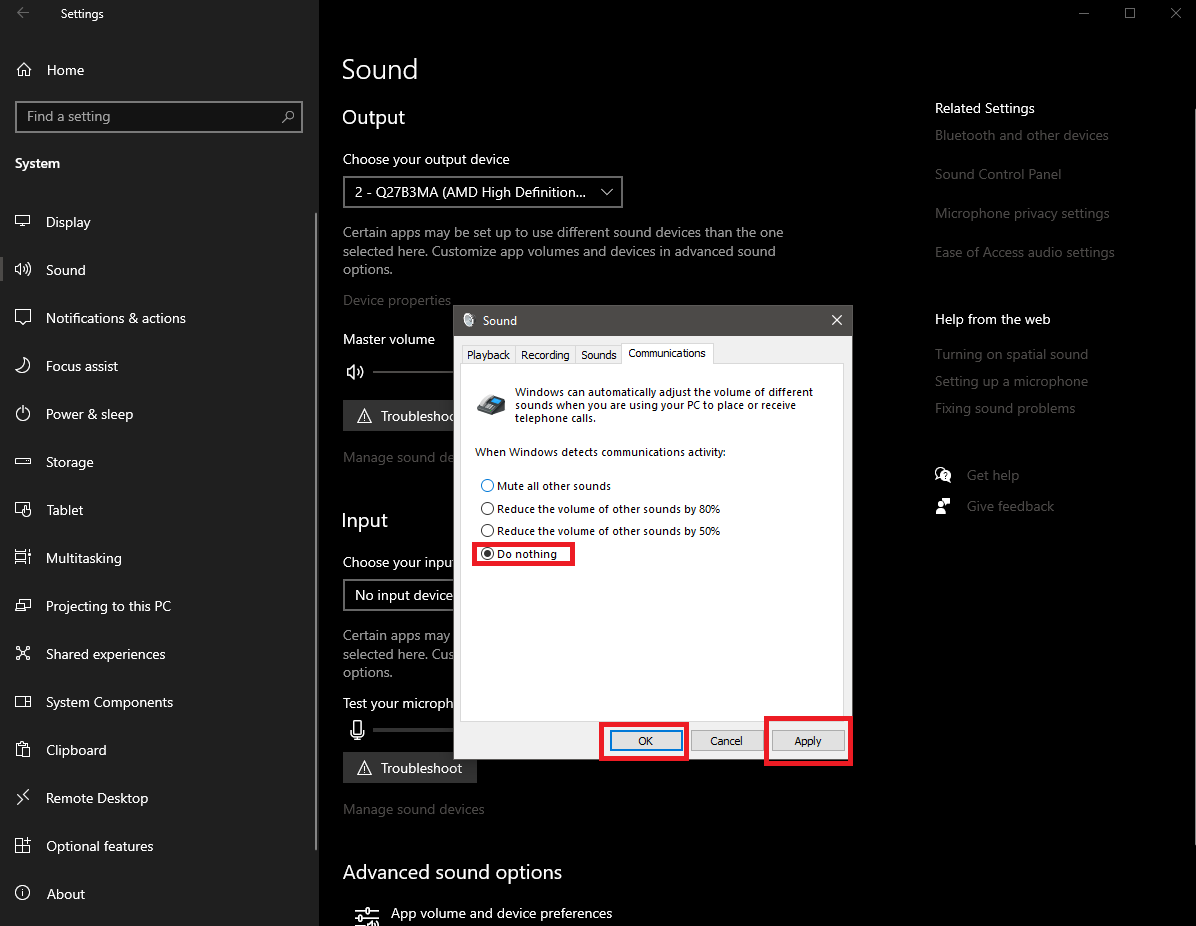
- Aplicar y confirmar:Haga clic en “Aplicar” y luego en “Aceptar” para guardar los cambios.
Al deshabilitar esta función, puede administrar el control automático de Discord de manera más efectiva y evitar que Windows baje el volumen de otras aplicaciones.
Terminando
Si sigues estos pasos, podrás controlar la atenuación automática de Discord y disfrutar de un nivel de volumen constante en todas tus aplicaciones, incluso mientras usas Discord. Ya sea que se trate de ajustar la atenuación de Discord, modificar el control exclusivo de Windows o deshabilitar la actividad de comunicación, estas soluciones son fáciles de implementar y deberían ayudarte a evitar más interrupciones. Recuerda, se trata de encontrar el equilibrio adecuado en tu configuración para que tu experiencia sea más fluida y agradable.
Crédito de la imagen destacada: ELLA DON / Unsplash





