
El lanzamiento de iOS 17.2 de Apple trae la interesante incorporación de la aplicación Journal, diseñada para ayudar a los usuarios a capturar y reflexionar sobre los momentos de su vida. Esta guía lo guiará a través de los pasos para utilizar eficazmente esta aplicación innovadora.
Cómo encontrar y utilizar la nueva aplicación Journal de Apple en iOS 17.2
Paso 1: acceder a la aplicación Journal
Después de actualizar su iPhone a iOS 17.2, ubique la aplicación Journal en su pantalla de inicio o biblioteca de aplicaciones. Si no puede encontrarlo, utilice la función de búsqueda del iPhone para localizarlo rápidamente.
Paso 2: creación de su primera entrada en el diario
- Abra la aplicación del diario: Toque la aplicación para abrirla.
- Iniciar una nueva entrada: Toque el botón ‘Nueva entrada’.
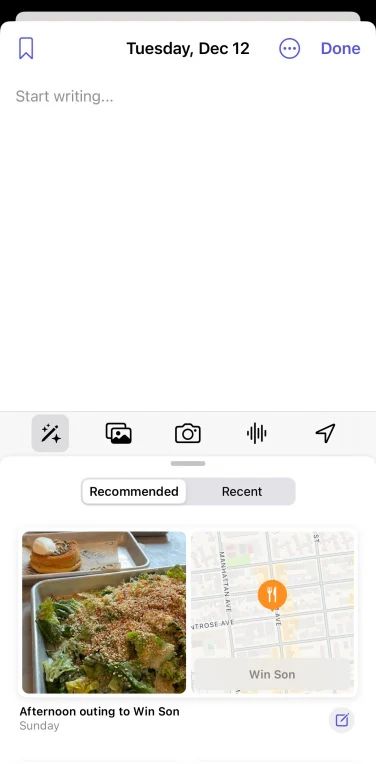
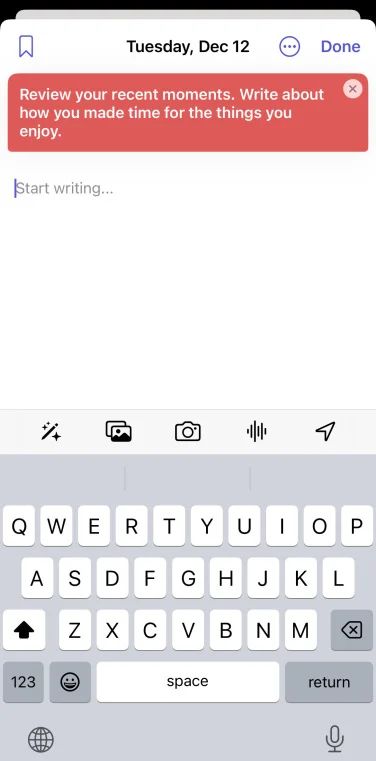
- Añade tus pensamientos: Comience escribiendo sus pensamientos o reflexiones en el área de texto.
- Enriquece tu entrada: Mejore su entrada agregando fotos, videos, grabaciones de audio o ubicaciones. Esto se puede hacer tocando los íconos respectivos dentro de la aplicación.
 Paso 3: utilizar sugerencias personalizadas
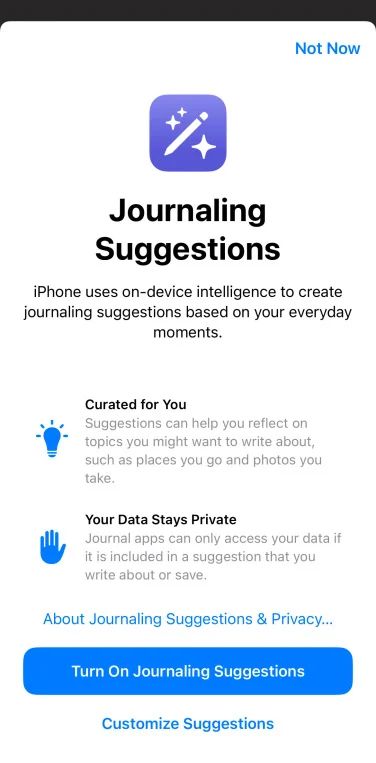
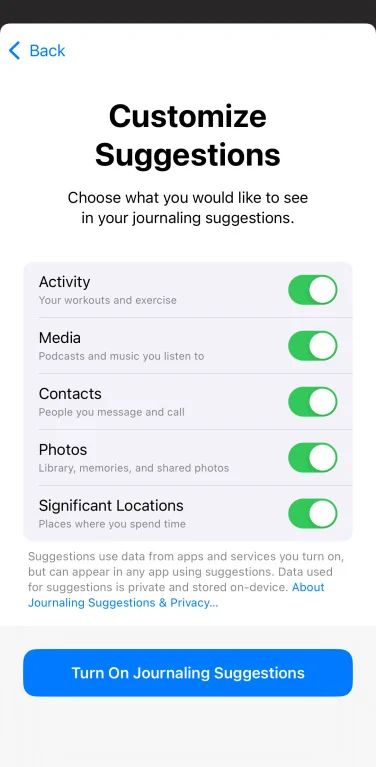
La aplicación Journal utiliza el aprendizaje automático en el dispositivo para sugerir momentos sobre los que quizás quieras escribir un diario, en función de tus fotos, ubicaciones, música y otras actividades. Estas sugerencias personalizadas aparecen dentro de la aplicación y ayudan a inspirar sus entradas.

Paso 4: organizar tu diario
- Entradas de marcadores: Utilice la función de marcador para acceder rápidamente a entradas importantes.
- Entradas de filtrado: Filtre las entradas de su diario para ver aquellas con elementos específicos como fotografías o ubicaciones.
- Revisando entradas: Desplácese por una lista cronológica para revisar entradas pasadas y reflexionar sobre ellas.
 Paso 5: integrar contenido de otras aplicaciones
Agregue fácilmente contenido de otras aplicaciones a las entradas de su Diario. Esto podría incluir:
- Música o podcasts que estás escuchando.
- Pensamientos sobre un libro o artículo de noticias.
- Fotos o vídeos de tu galería.
 Paso 6: Establecer un cronograma de diario
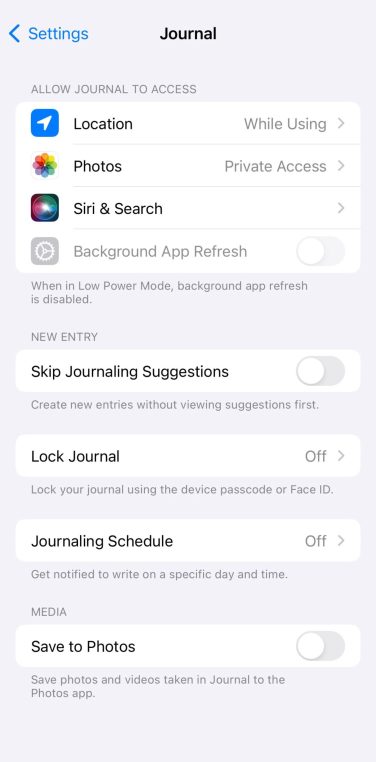
Para desarrollar un hábito constante de llevar un diario, establezca un horario dentro de la aplicación. Esta función le envía recordatorios para que escriba un diario en los momentos que prefiera, lo que le ayuda a establecer un diario regular como parte de su rutina.
Paso 7: Garantizar la privacidad
Apple ha creado la aplicación Journal teniendo en cuenta la privacidad:
- Tus entradas se cifran cuando tu iPhone está bloqueado.
- Puede habilitar seguridad adicional como Face ID o Touch ID para acceder al Diario.
- Todas las entradas están cifradas de extremo a extremo cuando se almacenan en iCloud.
 Si sigue estos pasos, podrá incorporar fácilmente el diario digital en su rutina diaria, utilizando la aplicación Journal de Apple para capturar, reflexionar y preservar sus recuerdos y experiencias personales.
Source: Cómo encontrar y utilizar la nueva aplicación Journal de Apple en iOS 17.2



