

Si se pregunta “¿cómo agregar música a mi BeReal?”, Este artículo está escrito para usted. Los desarrolladores de la aplicación BeReal acaban de agregar una nueva característica a la aplicación inspirada en Kiwi Music. Esta nueva característica permite a los usuarios compartir lo que están escuchando mientras realizan (o retoman) su prueba BeReal diaria.
Con la ayuda de la aplicación para compartir fotos BeReal, los usuarios pueden compartir una foto todos los días para mostrar a sus seguidores lo que están haciendo en tiempo real. La aplicación BeReal insta a los usuarios a ser auténticos, y se centra en la autenticidad. Los usuarios pueden evitar pasar horas en la aplicación durante todo el día porque el software solo permite que cada usuario publique una vez al día, diferenciándolo de otras plataformas de redes sociales que ahora son las reinas del mercado.
Este tutorial explicará “cómo agregar música a mi BeReal”. ¡Así que comencemos a hacerlo de inmediato!
¿Todavía no tienes BeReal? Use los enlaces a continuación para obtenerlo.
- BeReal para Android
- BeReal para iOS

¿Cómo añadir música a mi BeReal?
BeReal es un software relativamente nuevo, por lo que a algunos usuarios menos expertos en tecnología les puede resultar difícil comprender y utilizar todas sus funciones. La gente usa Google para aprender cómo iniciar sesión en BeReal en un teléfono nuevo, agregar la ubicación a las publicaciones de BeReal y otras cosas.
Si pertenece a esta categoría, le mostraremos cómo agregar música a BeReal ahora para que pueda compartir sus preferencias musicales con sus amigos.
Necesitará una cuenta de Spotify o Apple Music para agregar música a su Bereal. Los usuarios deben vincular una de sus cuentas de suscripción de música a la aplicación de redes sociales porque BeReal tiene una conexión con ambos servicios.
La siguiente es una guía sobre cómo agregar música a su BeReal:
- Activar el Aplicación BeReal.
- En la esquina superior derecha, toca el símbolo de tu foto de perfil.
- Acceder Ajustes, toca el símbolo de los tres puntos en la esquina superior derecha.
- Bajo Características, elegir Audio.
- Seleccione el proveedor de transmisión de audio con el que tiene una cuenta, luego toque Conectar.
- Ingrese su información de inicio de sesión para acceder música de manzana o Spotify.
La imagen de portada del audio que está escuchando ahora se mostrará en la parte inferior de la pantalla cuando tome su BeReal.
Simplemente toque la imagen de portada de la música para ingresar al “Reproducción en curso” página y elija la “Compartido” opción para que la canción esté disponible para tus amigos.
Alternativamente, puede seleccionar el “Privado” para que la canción esté disponible solo para ti si prefieres mantener en secreto tus preferencias musicales. Alternativamente, puede seleccionar “Desactivado” para omitir la música de su publicación BeReal.
¿Cómo desconectar la música de BeReal?
Los usuarios que se preocupan por cansarse de escuchar música en sus publicaciones de BeReal se sentirán aliviados al saber lo simple que es eliminar la música de su perfil. Simplemente repita los pasos anteriores y seleccione “cerrar sesión” junto a Apple Music o Spotify.
No creemos que sea un paso que haya que dar, aunque se puede hacer en cualquier momento. Es absolutamente opcional incluir música en su publicación porque depende del usuario hacerlo. Además, agregar la música en realidad no aumenta el costo de ninguna manera.
Puede agregar música a su BeReal de esa manera.
¿Cómo conectar BeReal a Spotify?
Los usuarios pueden seguir estos sencillos pasos para vincular Spotify a BeReal:
- Lanzamiento el Se real aplicación
- Toque en su Perfil icono
- Presiona el símbolo del menú con tres puntos.
- Acceder Configuraciones de audiogrifo.
- Hacer clic Spotify.
- Toca para avanzar
- Ingrese su información de inicio de sesión de Spotify como se indica después de prestar atención a las instrucciones en pantalla.
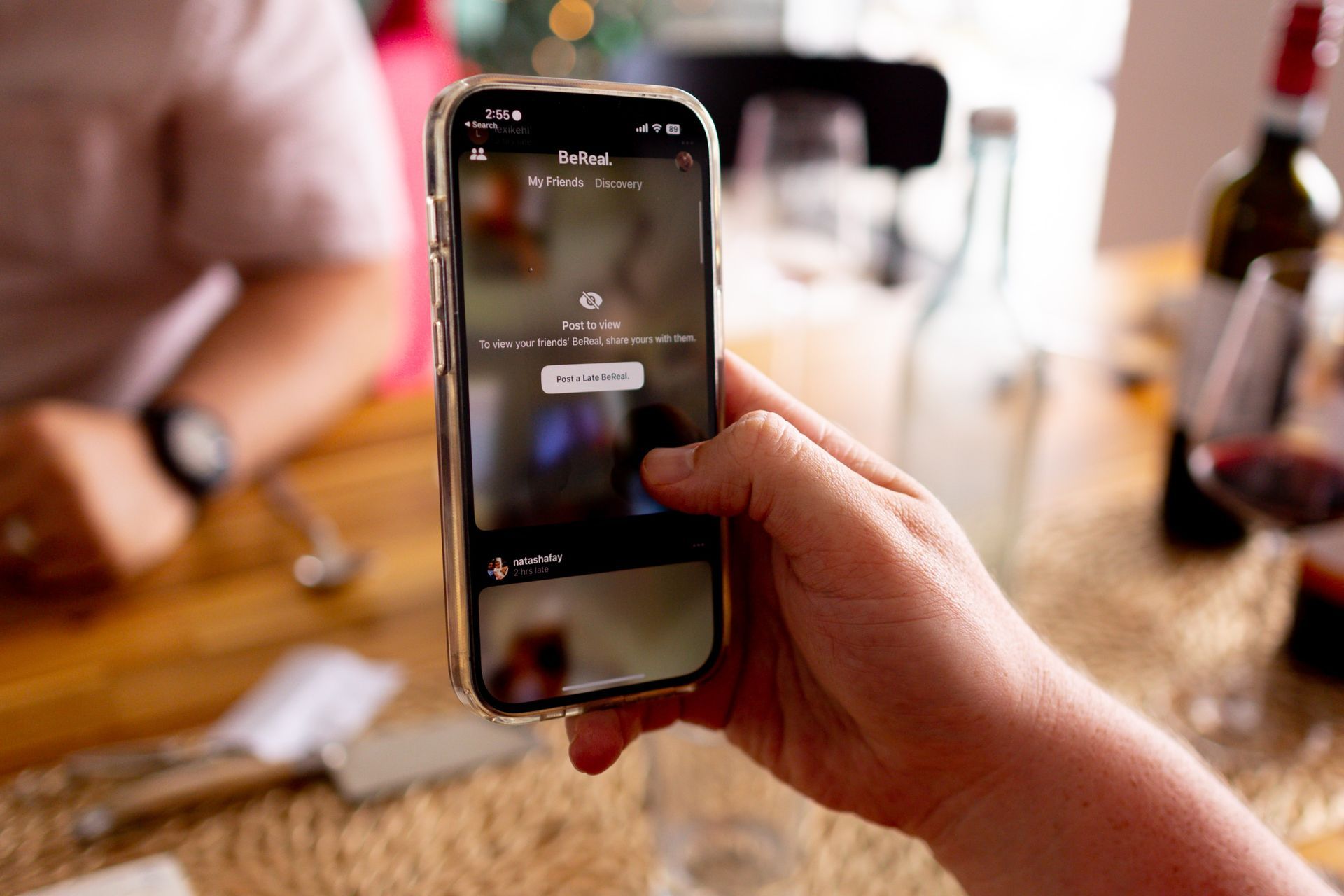
Recibirá un aviso en BeReal informándole que ha vinculado con éxito Spotify a BeReal una vez que haya enviado sus datos de inicio de sesión.
Leer más:
- ¿Cómo ver vistas previas de ambas cámaras en BeReal?
- BeReal Recap no funciona: ¿Cómo solucionarlo?
- ¿Cómo ocultar las repeticiones en BeReal?
Crédito de la imagen destacada: Crédito.





