
Grand Theft Auto V (GTA 5) es un juego muy popular conocido por su juego inmersivo de mundo abierto. Sin embargo, el problema de bloqueo de la pantalla de carga de GTA es un problema común que frustra a muchos jugadores, especialmente al iniciar el juego o acceder a GTA Online.
Esperar durante horas para que se cargue el juego puede ser increíblemente molesto e interrumpir la experiencia de juego. Afortunadamente, hay varias soluciones simples para abordar este asunto. En este artículo, exploraremos una variedad de pasos para solucionar problemas para ayudarlo a pasar la pantalla de carga y regresar al mundo lleno de acción de GTA 5.
¿Cómo solucionar el problema de bloqueo de la pantalla de carga de GTA?
Si experimenta el problema de bloqueo de la pantalla de carga de GTA, no se preocupe. Hay múltiples soluciones potenciales disponibles, pero identificar la solución correcta puede ser un desafío. Exploremos algunos métodos probados que pueden ayudarlo a resolver el problema:
Reiniciar el juego y la PC
A veces, un simple reinicio puede hacer maravillas. Cierra el juego y apaga tu PC. Espere unos momentos para que se apague por completo y luego reinicie su computadora. Inicie GTA 5 nuevamente y vea si el problema de bloqueo de la pantalla de carga de GTA persiste. Este método a menudo resuelve fallas menores y asegura un nuevo comienzo para el juego.
Verificando archivos del juego
Los archivos de juegos dañados o faltantes pueden causar problemas en la pantalla de carga. Para solucionar esto, puede verificar la integridad de los archivos de su juego a través de Steam o Epic Games.
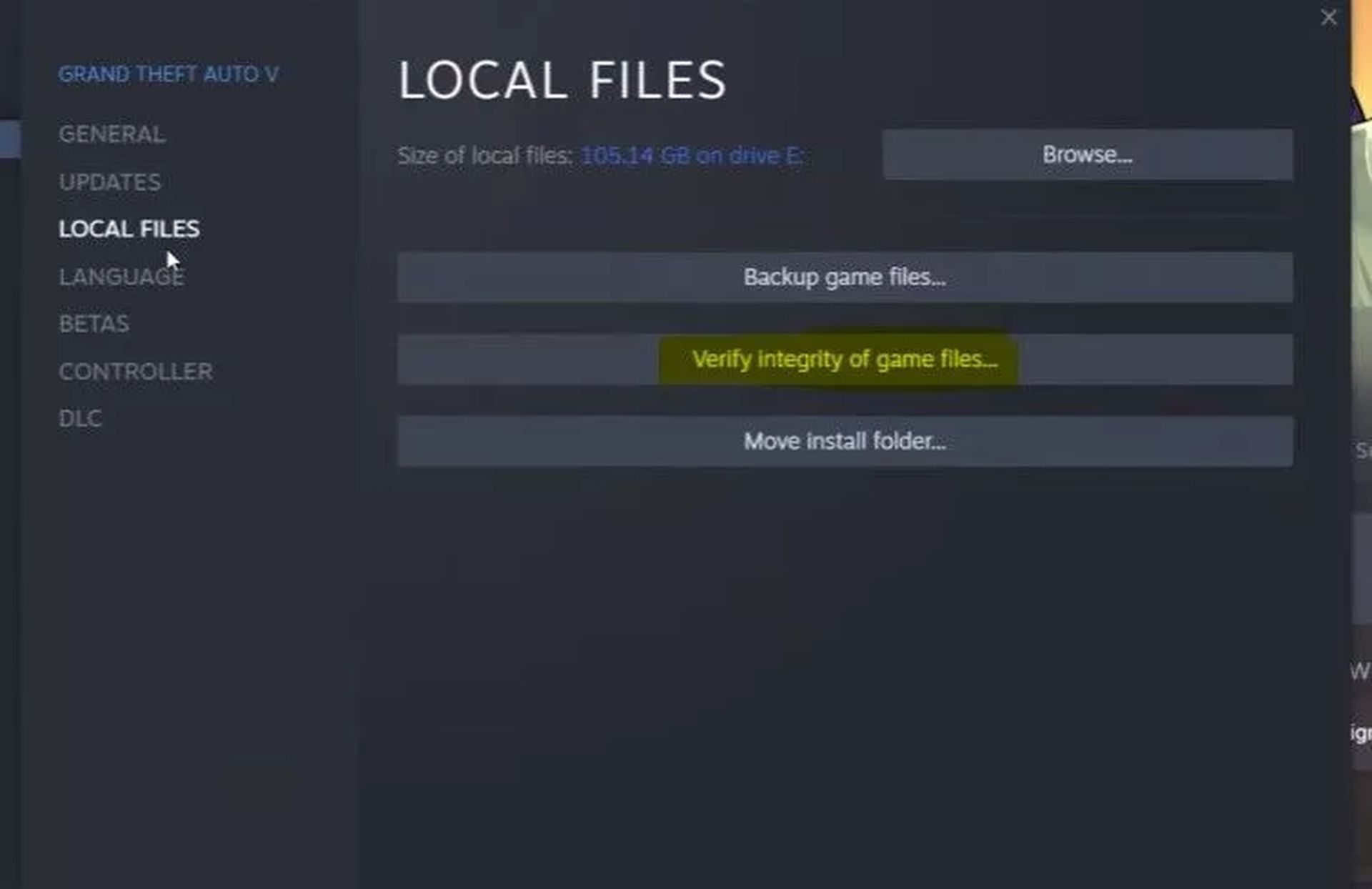
Para usuarios de Steam:
- Abre tu biblioteca de Steam y botón derecho del ratón en GTA 5.
- Seleccionar “Propiedades” e ir a la “Archivos locales” pestaña.
- Haga clic en “Verificar la integridad de los archivos del juego” para permitir que Steam escanee y repare cualquier archivo dañado o faltante.
Para usuarios de Epic Games:
- Abre la biblioteca de Epic Games y localiza GTA 5.
- Clickea en el tres puntos junto al juego y seleccione “Verificar”.
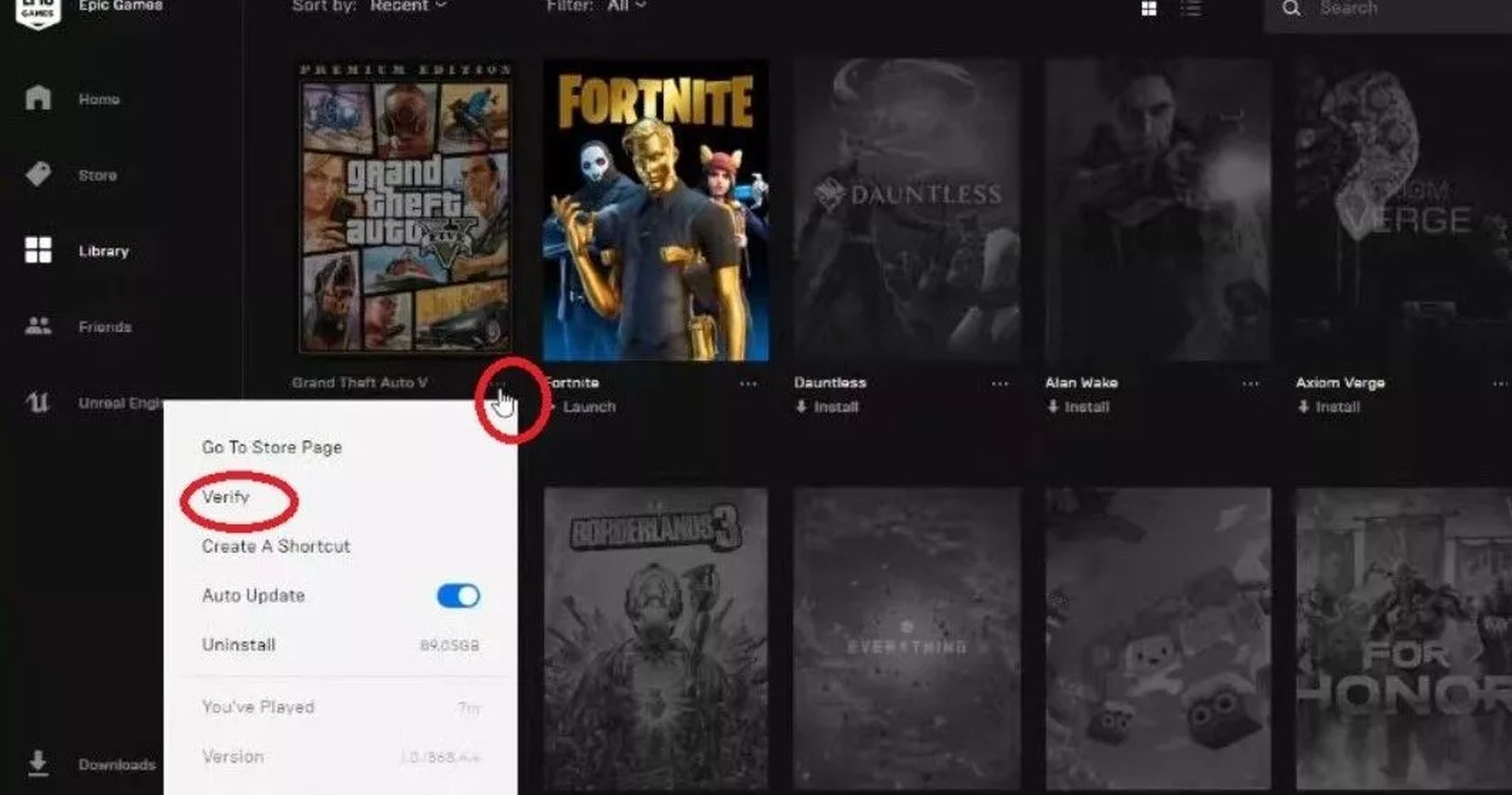
Este proceso puede tardar unos minutos, ya que comprueba si hay archivos dañados y descarga las actualizaciones necesarias. Una vez completado, intente iniciar el juego nuevamente para ver si se resuelve el problema de carga.
Comprobación de la conexión de red
Una conexión de red deficiente o inestable puede evitar que GTA 5 se cargue correctamente. Reinicio de su enrutador de Internet puede ayudar a establecer una conexión estable con los servidores del juego. Simplemente apague su enrutador, espere unos 15 segundos y luego vuelva a encenderlo. Una vez que se restablezca su conexión a Internet, inicie GTA 5 y verifique si el problema de bloqueo de la pantalla de carga de GTA persiste.
Actualización de Windows y controladores de tarjetas gráficas
Los controladores de tarjetas gráficas o de Windows obsoletos pueden causar problemas de compatibilidad con el juego. La actualización de estos controladores no solo resuelve posibles conflictos, sino que también garantiza un rendimiento óptimo. Siga estos pasos para actualizar Windows:
- Abre el Menú de configuración de Windows buscándolo o presionando Windows+I.
- Navegar a “Actualizar & Seguridad” y haga clic en “Buscar actualizaciones” bajo “Actualizacion de Windows”.
- Si hay actualizaciones disponibles, haga clic en “Descargar e instalar” para iniciar el proceso de actualización. Asegúrese de tener suficiente espacio en su disco duro para la actualización.
- Reinicie su PC para completar la instalación.
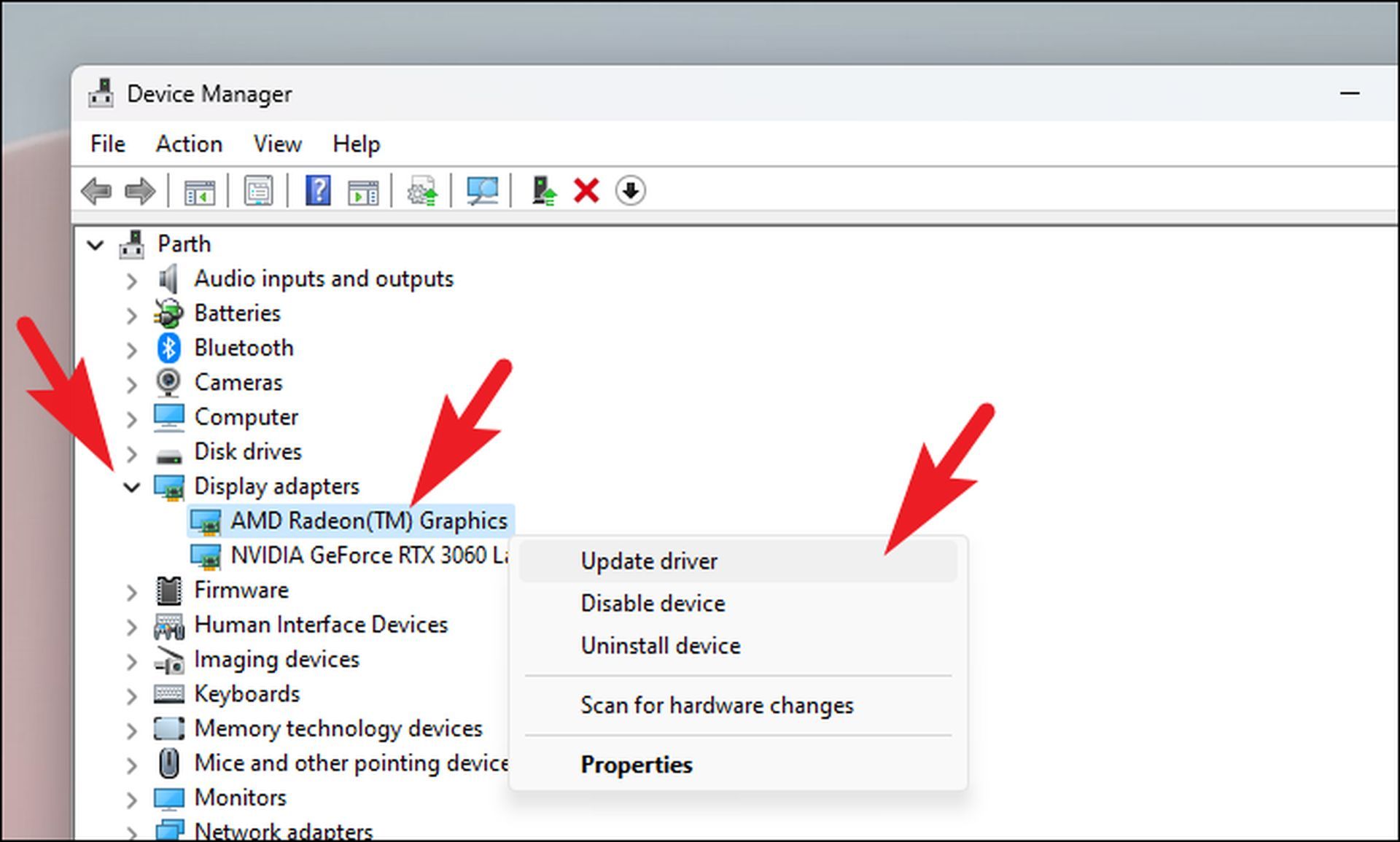
Para actualizar los controladores de su tarjeta gráfica, consulte el software respectivo para Intel, Nvidia o AMD. Descargue e instale las últimas actualizaciones de controladores disponibles para su modelo específico de tarjeta gráfica. Reinicie su PC después de actualizar los controladores para asegurarse de que los cambios surtan efecto.
Cargando GTA 5 en el Modo Historia primero
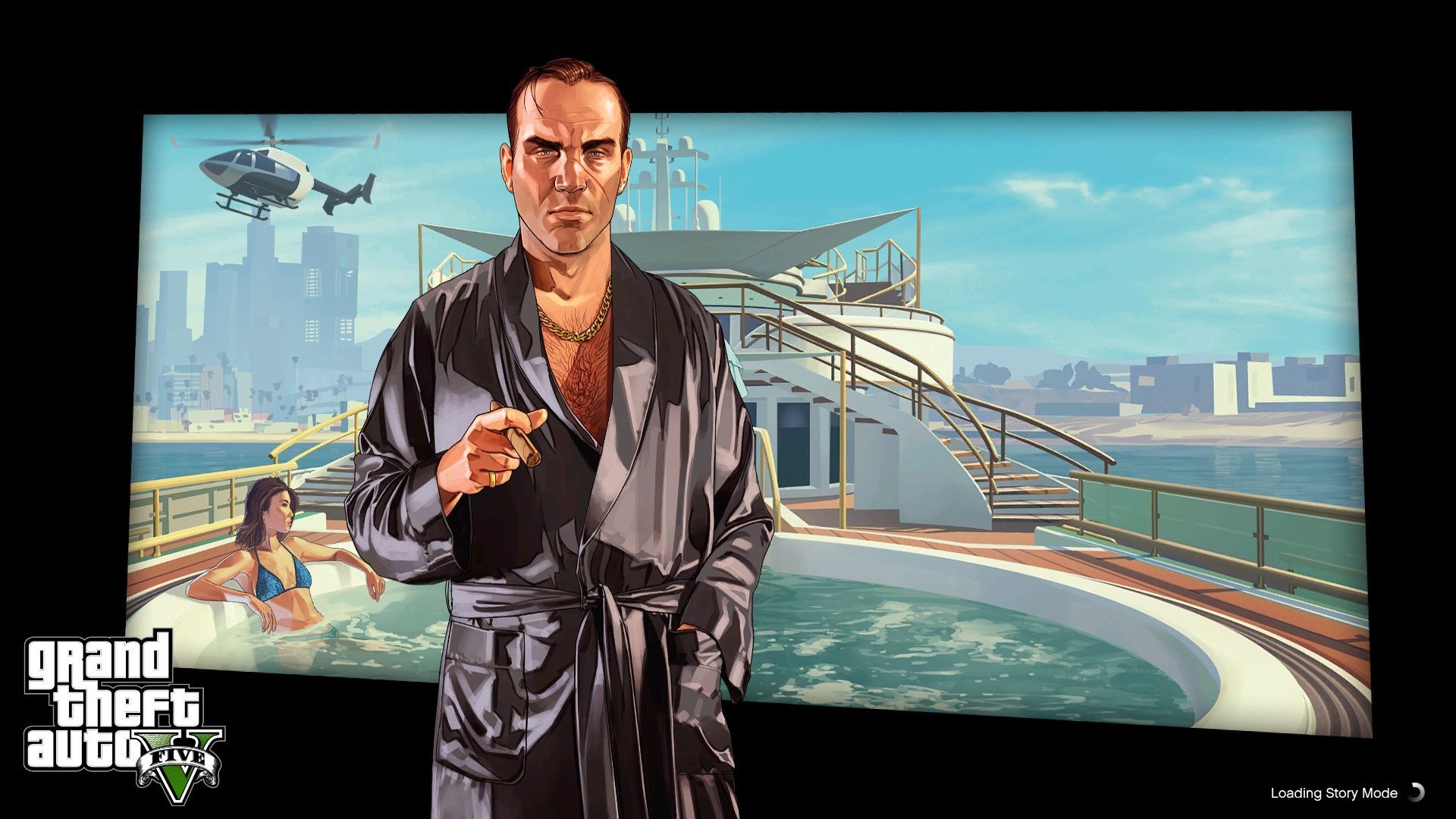
Una solución temporal para el problema de atascamiento de la pantalla de carga de GTA es cargar primero GTA 5 en el modo Historia y luego cambiar al modo en línea. Se ha informado que este método reduce los tiempos de carga de GTA 5 Online. Sigue estos pasos:
- Lanzar GTA 5 y seleccione el modo historia desde la página de inicio.
- Una vez en el Modo Historia, presione la tecla Escape para abrir el menú.
- Haga clic en “En línea” y luego seleccione “Iniciar GTA en línea”.
Al cargar el juego en el modo Historia antes de cambiar al modo en línea, es posible que experimente tiempos de carga más cortos. Sin embargo, tenga en cuenta que esto no es una solución permanente.
Suspender y reanudar GTA 5
En algunos casos, suspender y reanudar el juego puede resolver fallas en la pantalla de carga. Sigue estos pasos:
- Prensa Ctrl+Alt+Supr para abrir el Administrador de tareas mientras está en la pantalla de carga.
- Selecciona el “Actuación” pestaña y haga clic en “Monitor de recursos abiertos” después de elegir “Redes” de la lista de la izquierda.
- Localiza GTA 5 en el Monitor de recursos y botón derecho del ratón en eso.
- Elegir “Suspender” y espere unos 10 segundos.
- Haga clic derecho en GTA 5 nuevamente y seleccione “Reanudar”. Evite dejarlo suspendido durante demasiado tiempo, ya que puede provocar que el juego se bloquee.
- Cerrar el Administrador de tareas y volver al juego.
Siguiendo estos pasos, es posible que pueda superar el problema de la pantalla de carga.
Cerrar tareas innecesarias en segundo plano
Los procesos y aplicaciones en segundo plano pueden consumir recursos del sistema, lo que hace que el juego se ejecute más lentamente o se atasque en la pantalla de carga. Las PC o sistemas de gama baja cerca de los requisitos mínimos para GTA 5 son particularmente susceptibles a este problema. Para solucionarlo, cierre las tareas en segundo plano innecesarias:
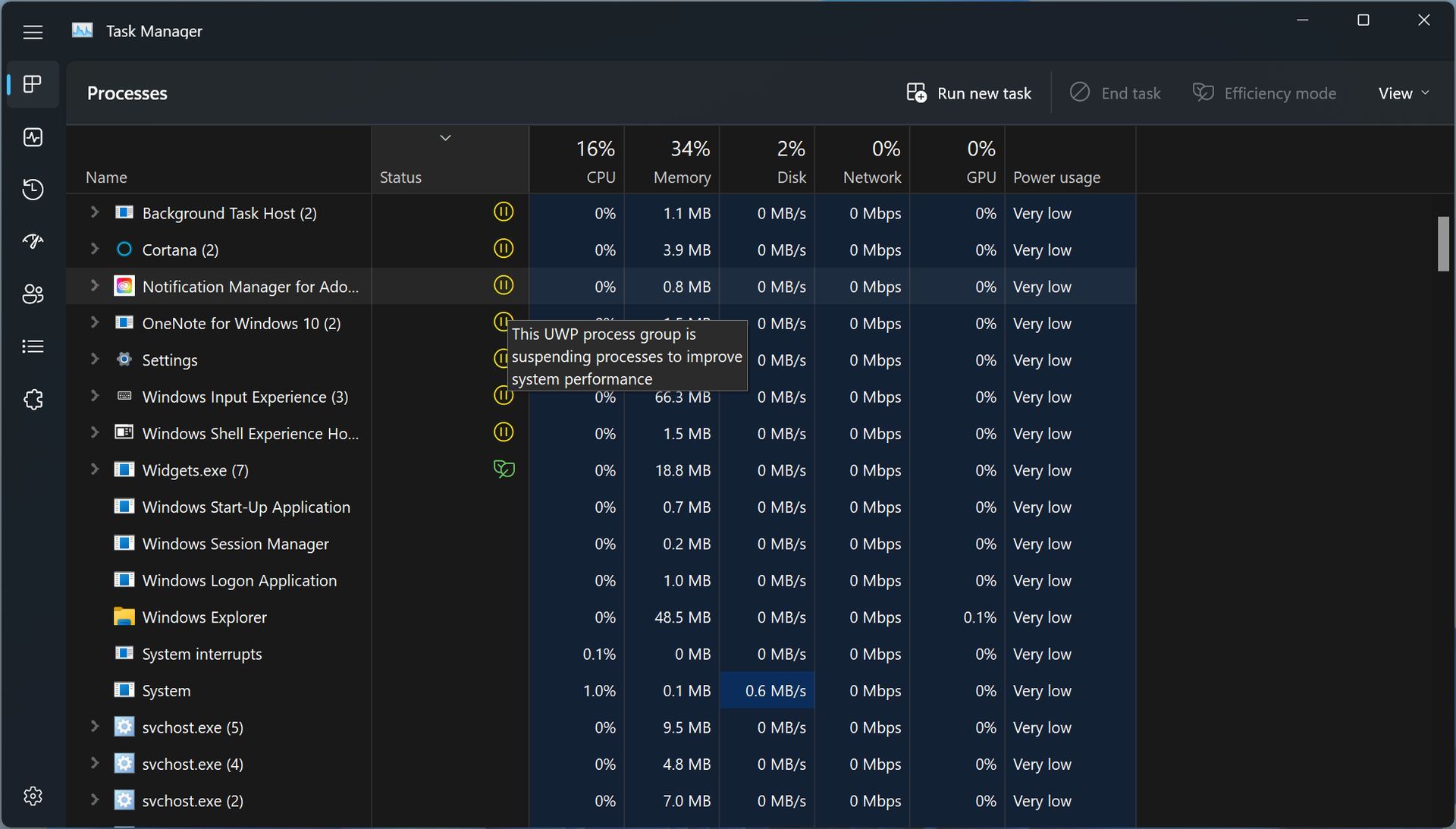
- Abra el Administrador de tareas presionando Ctrl+Alt+Supr.
- En el “Procesos” pestaña, seleccione y cierre las tareas innecesarias individualmente. Programas como Word, Google Chrome, Spotify, y Discordia son ejemplos de aplicaciones que pueden consumir recursos del sistema innecesariamente.
- Después de cerrar las tareas innecesarias, reiniciar GTA 5 y verifique si el problema de la pantalla de carga persiste.
Reinstalar el juego (último recurso)
Si todo lo demás falla, reinstalando el juego podría ser tu última opción. Desinstale GTA 5 de su PC y luego descárguelo y vuelva a instalarlo a través de Vapor o Juegos épicos. Aunque reinstalar un juego grande como GTA 5 puede ser pérdida de tiempoa menudo resuelve problemas persistentes.
Quedarse atascado en la pantalla de carga en GTA 5 puede ser frustrante, pero con los pasos de solución de problemas correctos, puede superar este problema. Reiniciar el juego y la PC, verificar los archivos del juego, actualizar Windows y los controladores de la tarjeta gráfica, verificar la conexión de red, cargar primero el modo Historia, suspender y reanudar el juego, cerrar las tareas innecesarias en segundo plano y reinstalar el juego son posibles soluciones para probar.
Siguiendo estos pasos, debería poder resolver el problema de la pantalla de carga y disfrutar de un juego ininterrumpido en el mundo expansivo de GTA 5.
Si también está experimentando la falla de recompensas, puede consultar nuestro artículo sobre cómo solucionar la falla de recompensas de GTA Online.
Foto principal: Crédito
Source: Pantalla de carga de GTA atascada: ¿Cómo solucionarlo? • Resumen técnico


