

Con el lanzamiento de su versión final, Midjourney está ganando popularidad y muchos usuarios se preguntan cómo cargar una imagen en Midjourney. En este artículo, mostraremos la forma de hacerlo y ofreceremos instrucciones paso a paso para ellos.
Se puede acceder a AI Midjourney que genera imágenes a través de su propio servidor de discordia. Con el uso de instrucciones de idioma, Midjourney puede generar gráficos increíbles para ti. Incluso puede mejorar estas fotos para descargarlas y usarlas de forma sencilla. si solo has recientemente comenzó a usar Midjourney, tenemos un artículo que podría serle de gran ayuda al explicarle cómo convertirse rápidamente en un experto con Midjourney Cheat Sheet.
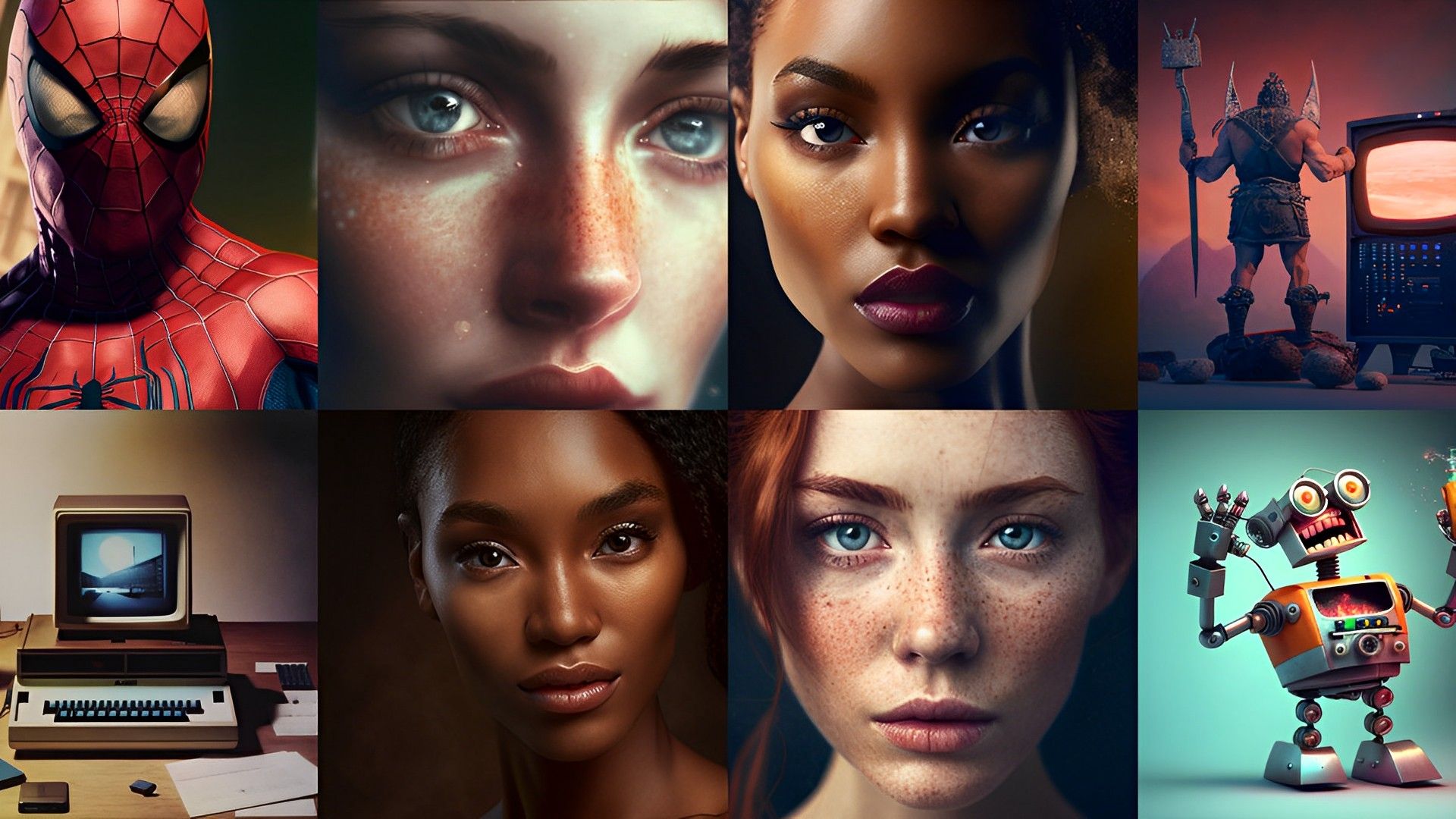
Sin embargo, la pregunta en cuestión es, cómo subir una imagen a Midjourney y por qué? Bueno, vamos a sumergirnos.
¿Cómo subir una imagen a Midjourney?
Para cargar y usar fotos con el comando /imagine, siga las instrucciones a continuación. Puede utilizar un sitio web de terceros para cargar sus fotografías o puede cargarlas y usarlas directamente desde discordia.
Tenga en cuenta que para usar las instrucciones a continuación, debe ser miembro de la Servidor Discord a mitad de camino. Puede usar esta guía para ayudarlo con el procedimiento si no es un suscriptor del servidor.
usando la discordia
Según el dispositivo que esté utilizando en este momento, lea una de las secciones pertinentes a continuación si desea enviar fotografías a Discord y usarlas de inmediato.
en computadora
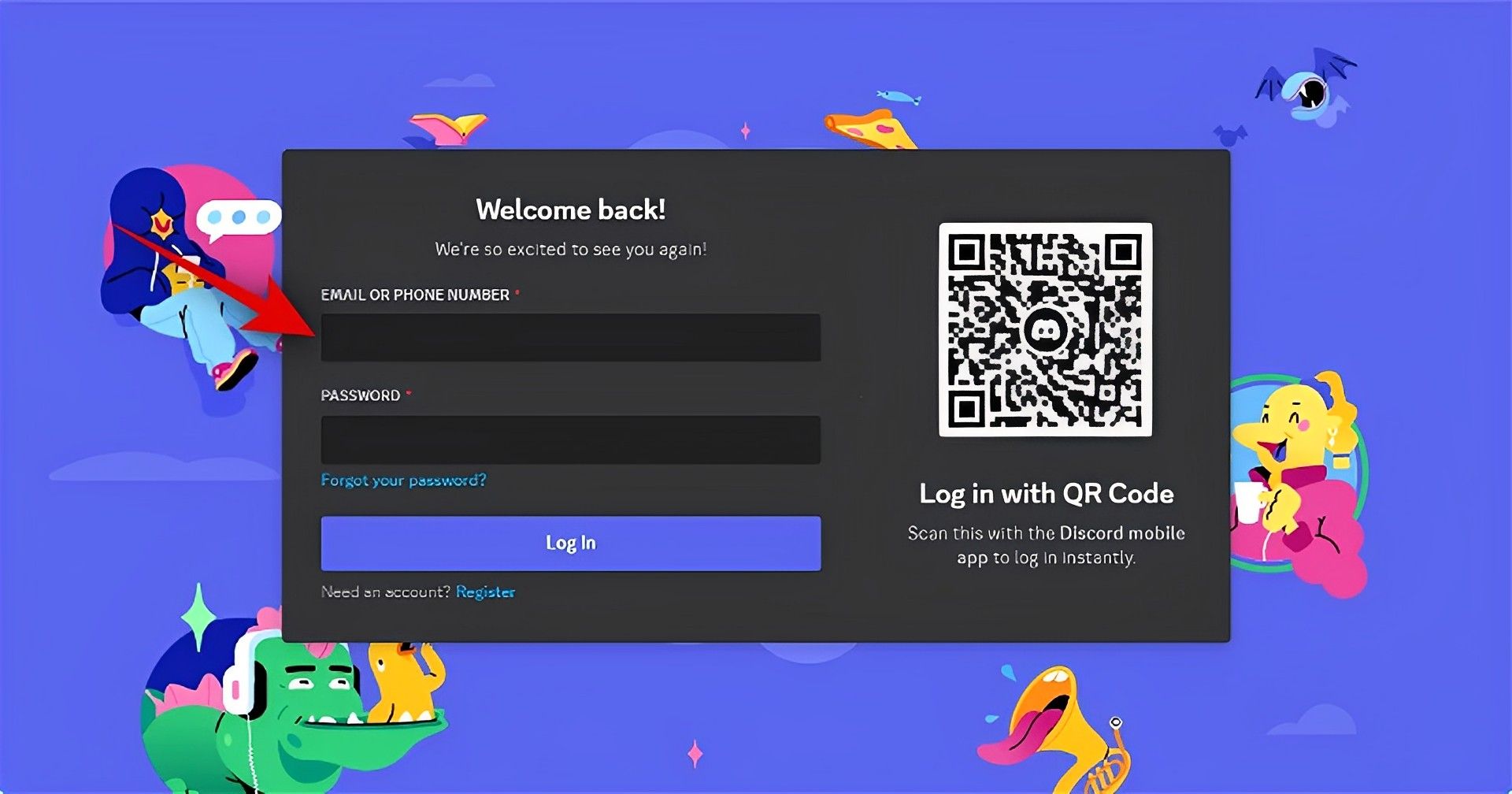
- Lanzamiento Discordia en tu ordenador. Puede usar Discord en su navegador o con un software de escritorio dedicado. Para acceder al servidor Midjourney, iniciar sesión en su cuenta.
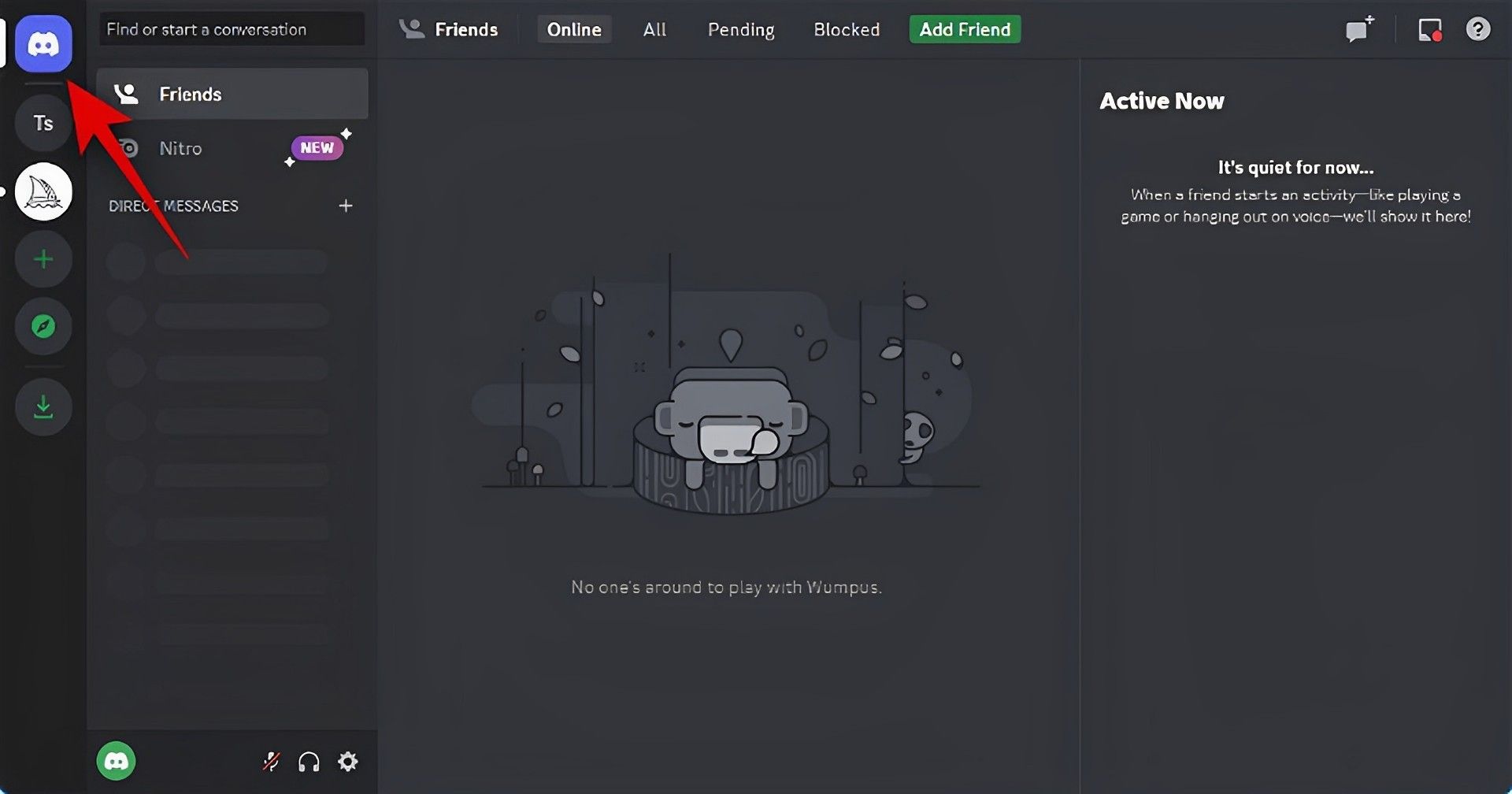
- En el Esquina superior izquierdaSelecciona el mensaje directo icono.
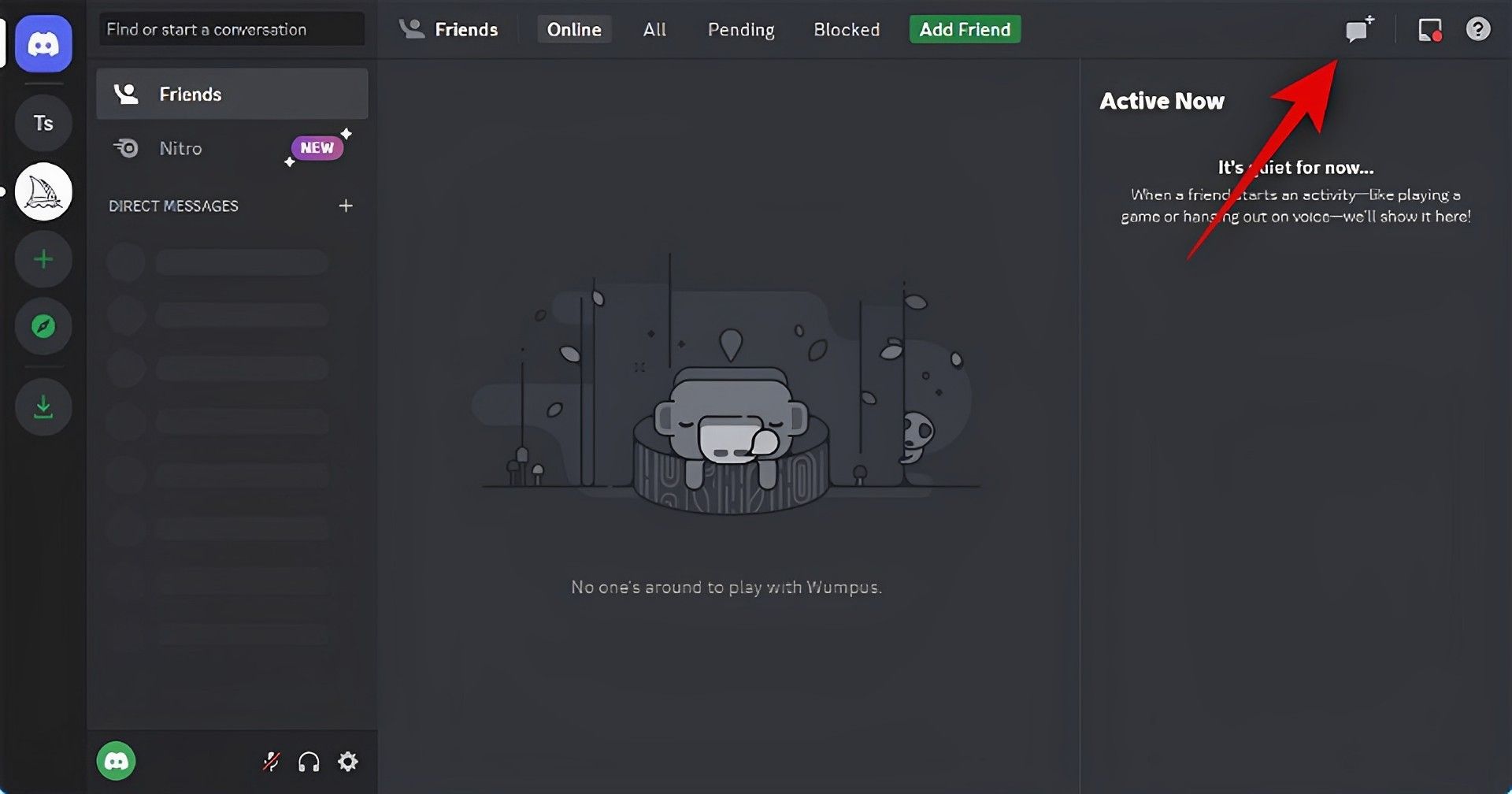
- En el esquina superior derechahaga clic en el Mensaje directo de grupo nuevo icono.
- Al hacer clic y marcar la casilla junto a dos o más amigos que ahora no están disponibles, puede elegirlos.

- Luego seleccione Crear mensaje privado de grupo.
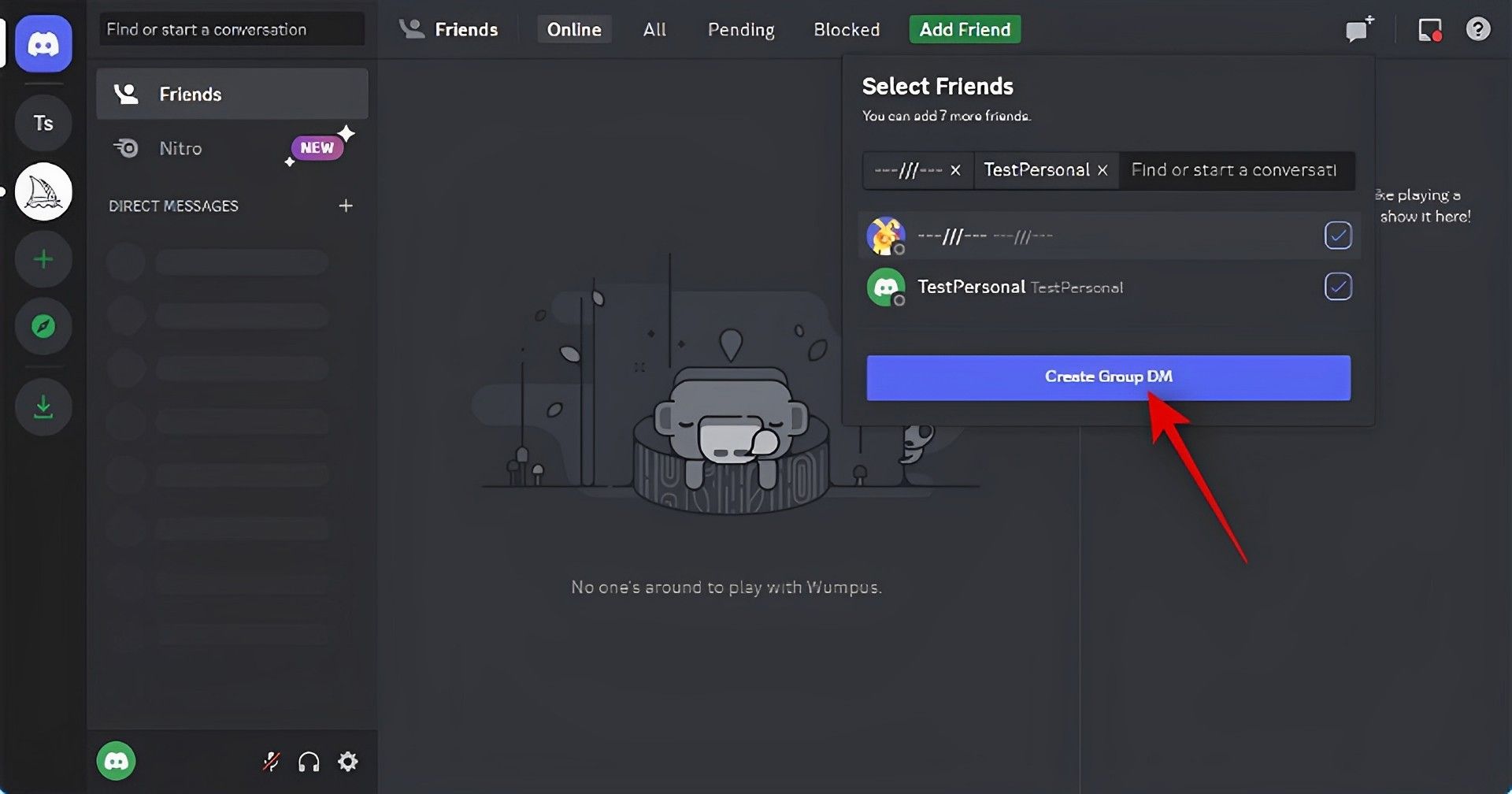
- Haga clic en el Mostrar lista de miembros botón en la esquina superior derecha después de que se haya formado el grupo.
- Ahora haga clic derecho en un amigo que agregamos temporalmente y seleccione Sacar del grupo. Para eliminar todos los grupos, repita este procedimiento.
- Ahora que ha creado un grupo solo para usted, puede enviarle sus propias fotos. Haga doble clic en el icono + en el cuadro de texto en la parte inferior.
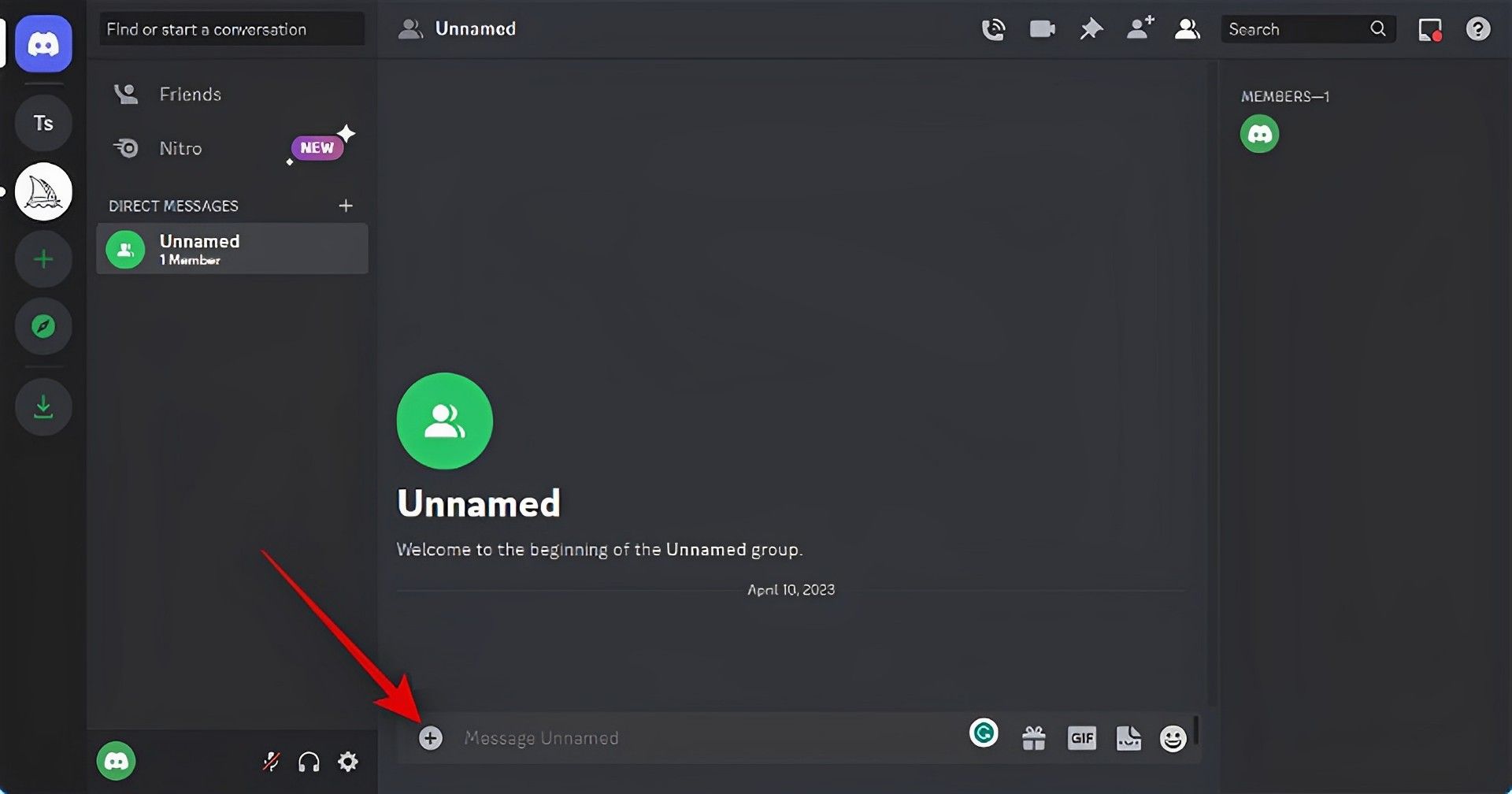
- Ahora haga clic y seleccione la imagen desea cargar a Midjourney.
- Hacer clic Abierto.
- Prensa Ingresar en su teclado después de agregar la imagen a su mensaje.
- Ahora que la imagen ha sido publicada en Discord. En la imagen cargada, hacer clic.
- Ahora aparecerá la vista previa de la imagen. Hacia la parte inferior, seleccione Abierta en el navegador.
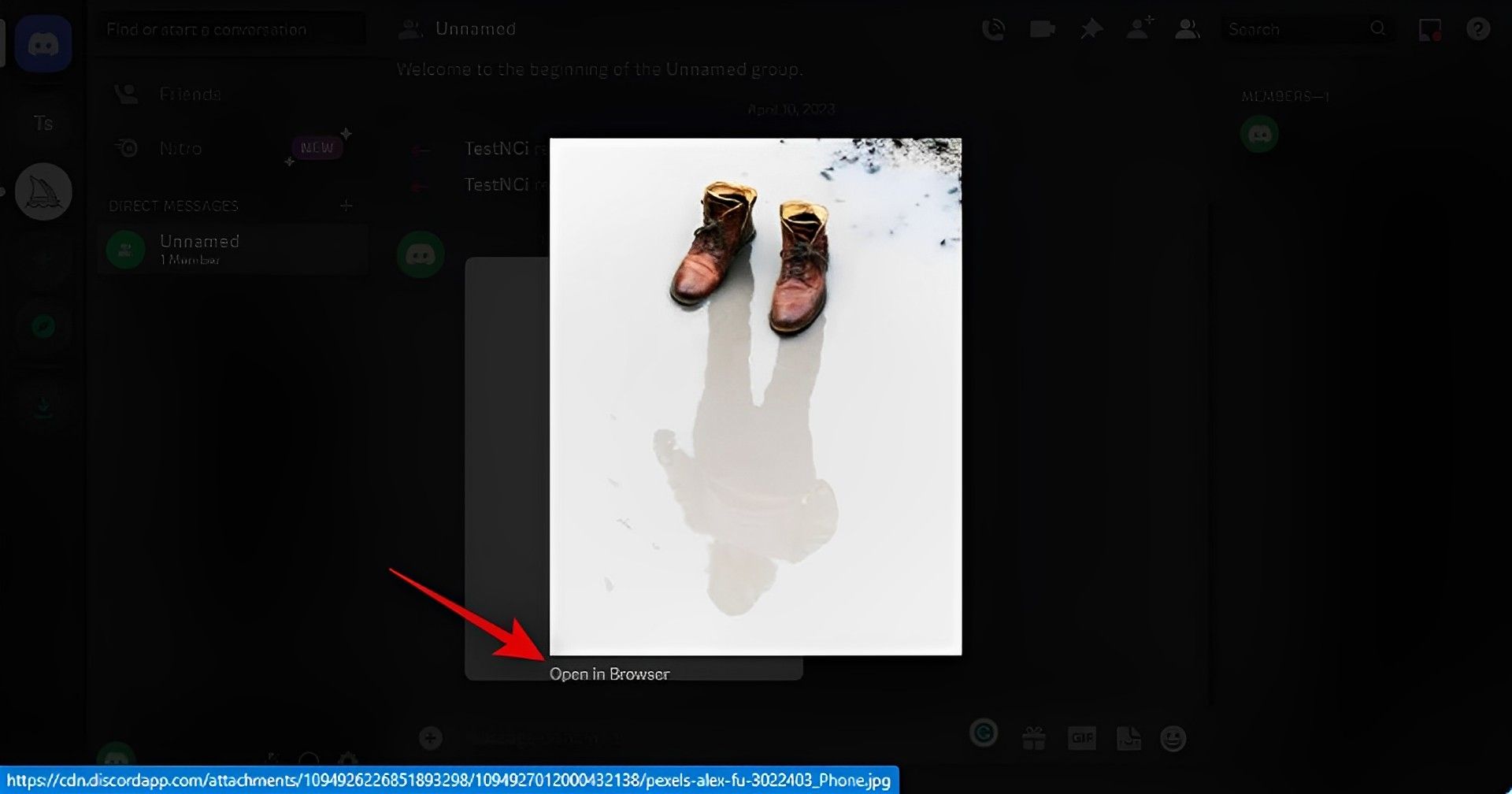
- Si está utilizando el aplicación de escritoriola imagen ahora se abrirá en su navegadoro si actualmente está utilizando el versión web de Discord, una nueva pestaña. Utilice la barra de direcciones en la parte superior para copiar el URL de la imagen.
- En la barra lateral izquierda, haga clic en el icono del servidor Midjourney.
- Donde quieras crear tu imagen, elige un canal para principiantes.
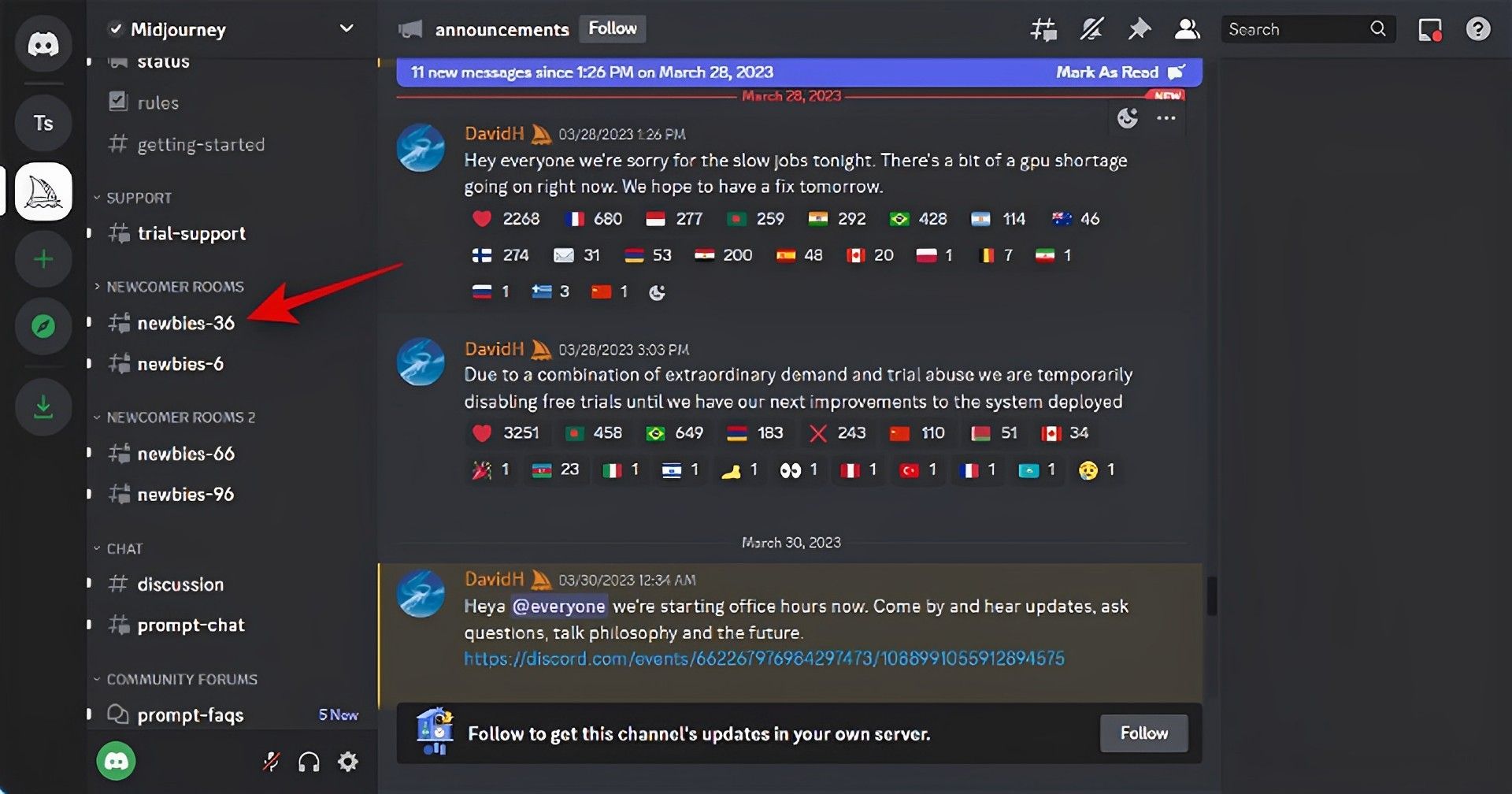
- Cuando aparezca el menú contextual, escriba lo siguiente y elija el comando de él.
/imaginar
- Pegar el enlace que se copió previamente en su portapapeles.
- Después de pegar, agregue su mensaje de texto colocando un espacio después de él.
La siguiente configuración le permite regular la cantidad de influencia que tiene su imagen cargada. Ponga su valor de peso de imagen preferido en lugar de (Valor). Dependiendo de la versión de Midjourney que esté usando actualmente, el valor del peso de la imagen cambios. Para ayudarlo a elegir el valor correcto, use la siguiente información.
– yo (Valor)
- Medio viaje V5: 0,5 a 2,0
- Medio viaje V4: N / A
- Medio viaje V3: -10,000 a 10,000
Prensa Ingresar una vez que haya terminado.
¡Eso es todo, entonces! Midjourney ahora creará la nueva imagen junto con su solicitud de texto utilizando la imagen enviada anteriormente.
En movil
Aquí se explica cómo cargar y usar una imagen usando el comando /imagine en el servidor Midjourney si está usando la aplicación móvil Discord. Vámonos.
- Abre el aplicación discordia y iniciar sesión si necesario.
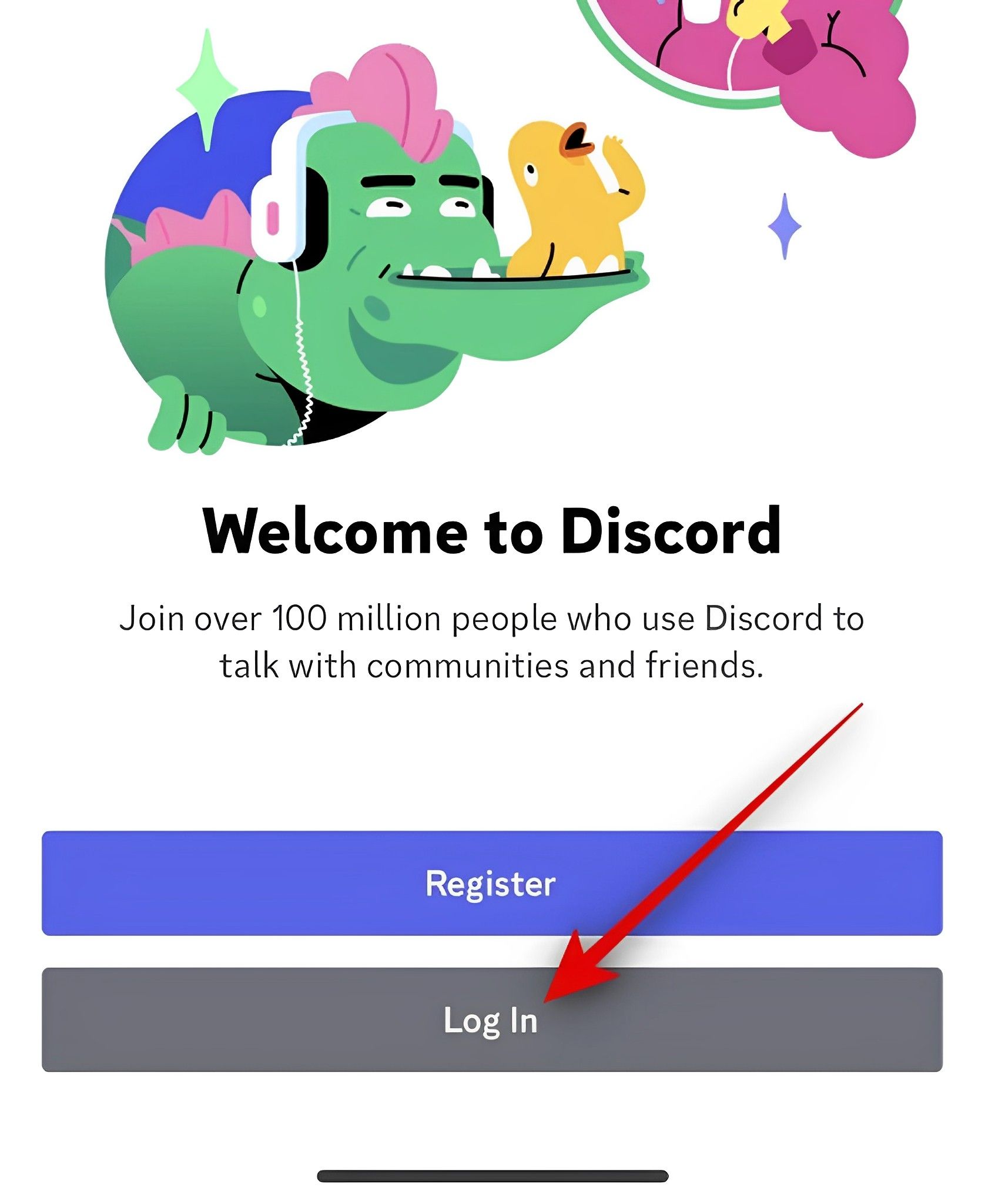
- En el esquina superior izquierdatoque en el mensajes directos símbolo.
- En el esquina superior derechatoque el símbolo para un nuevo chat.
- Seleccione las casillas de verificación junto a dos de sus amigos que no están en línea en este momento. Formaremos brevemente un grupo a partir de ellos.
- Después de elegir, seleccione Comenzar en la cima.
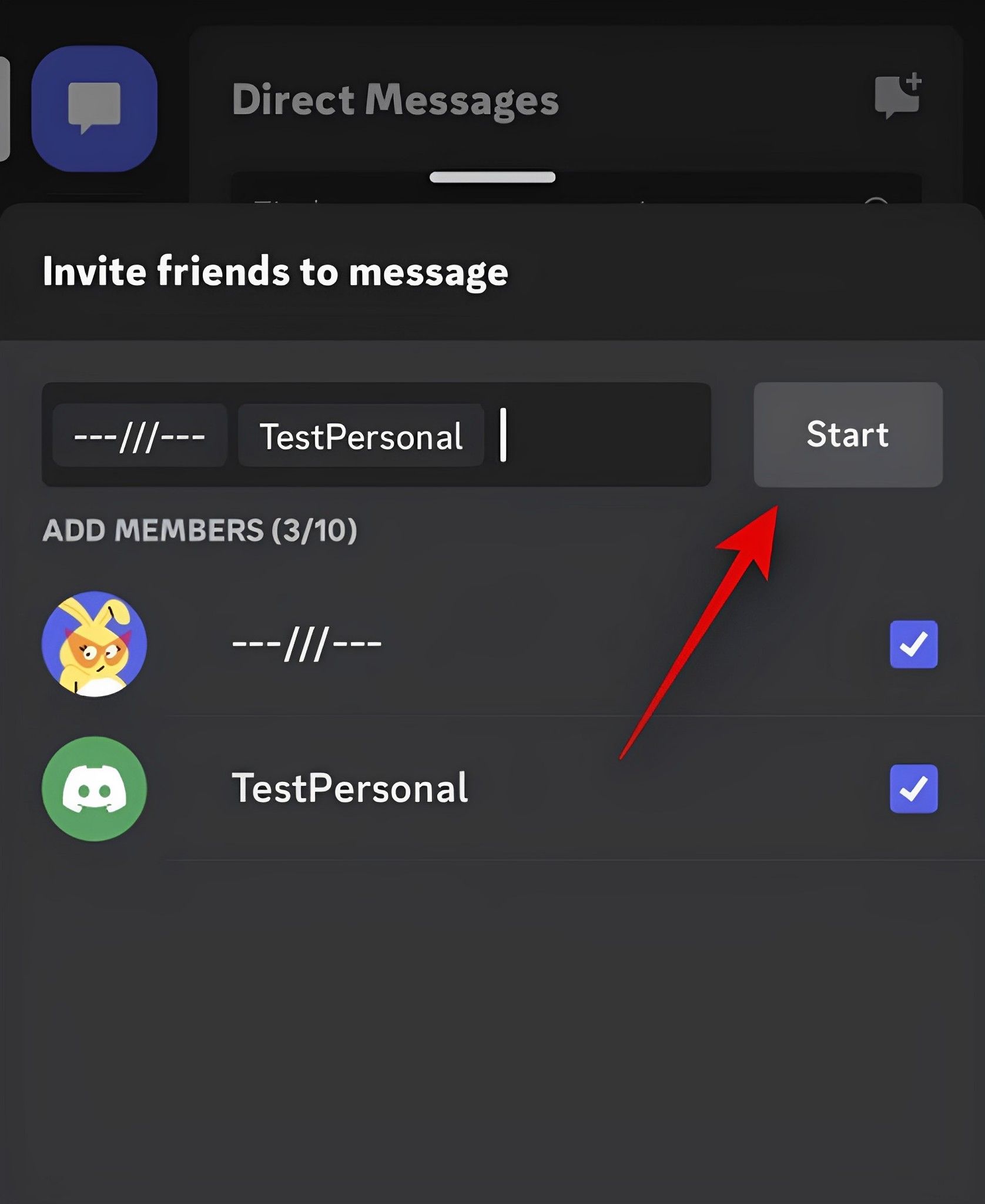
- Los amigos elegidos ahora se agregarán a un nuevo grupo. En el esquina superior derechatoque en el miembros símbolo.
- Haga clic en una persona ya te agregaste al grupo.
- Abajo en la página, toque Sacar del grupo.
- Para excluir también a su otro amigo del grupo, siga el mismo procedimiento anterior.
- Ahora puede usar el grupo para cargar sus fotografías después de que se hayan eliminado.
- En el esquina inferior izquierdatoque en el más símbolo.
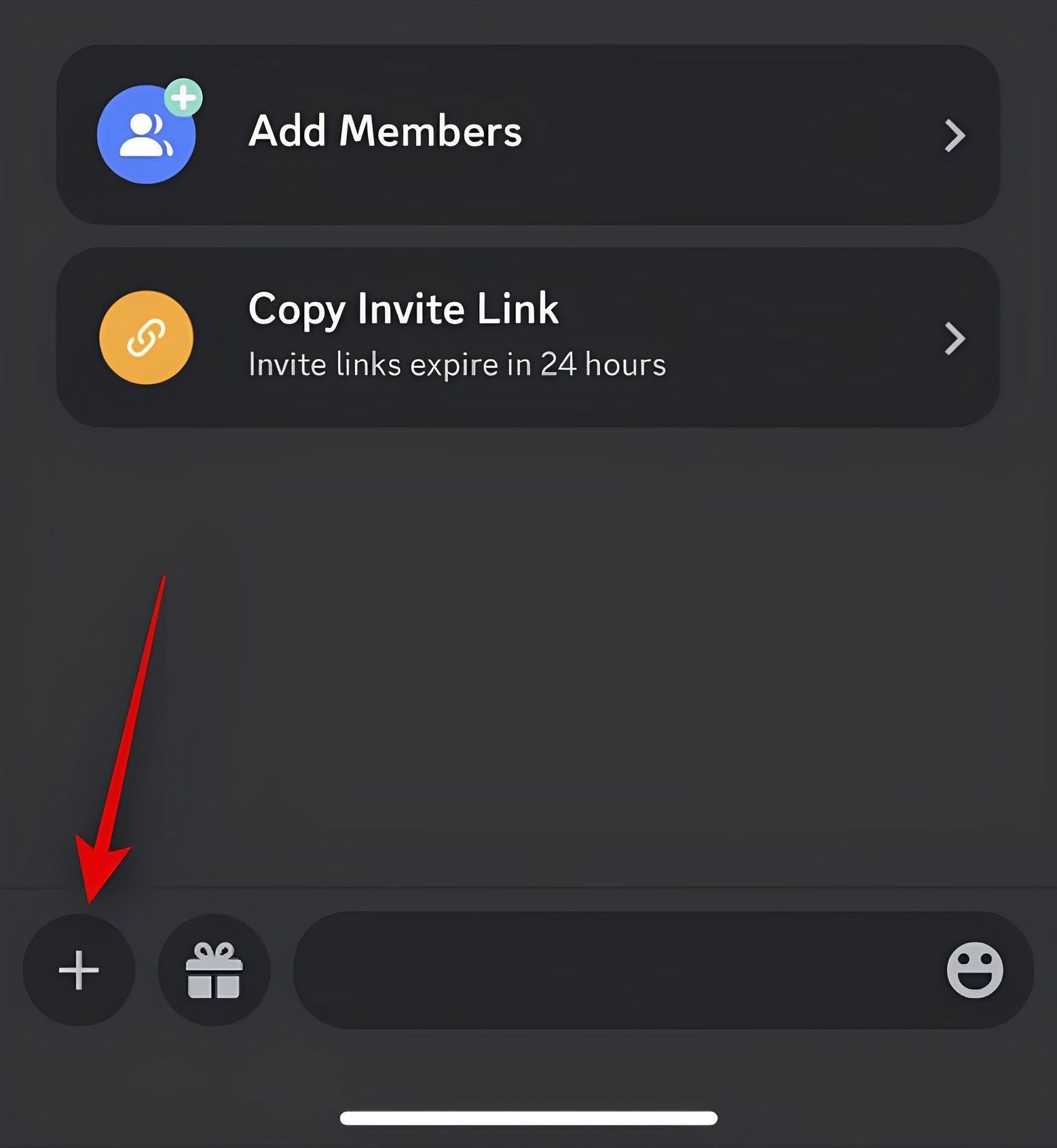
- Seleccione la imagen desea cargar y usar con Midjourney tocándolo ahora.
- Cuando hayas terminado, toca el Enviar icono.
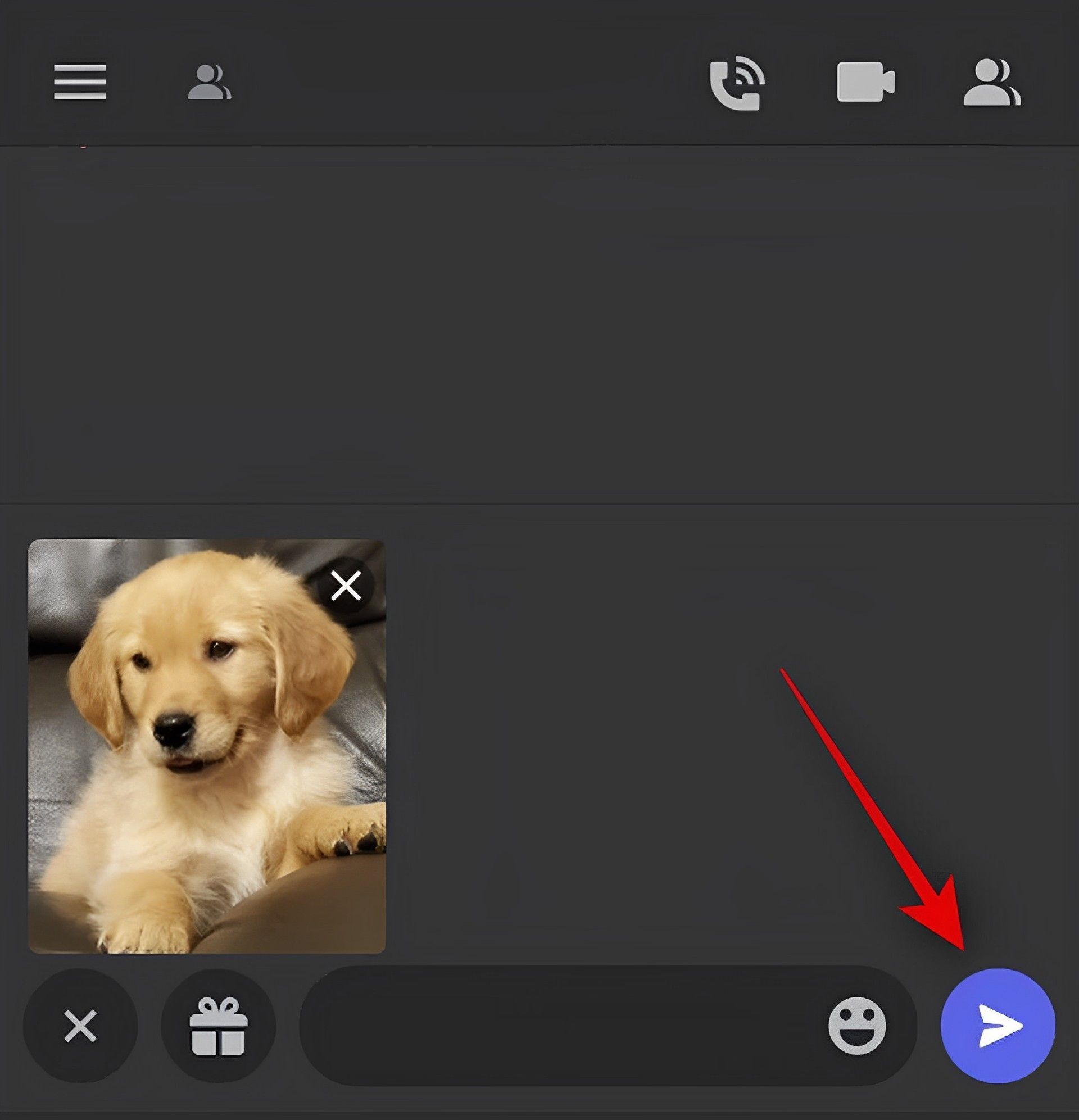
- Ahora la imagen se agregará al grupo. Toca la imagen después de que se haya subido.
- Ahora en el (Más) icono de 3 puntos en la esquina superior derecha.
- Hacer clic Compartir.
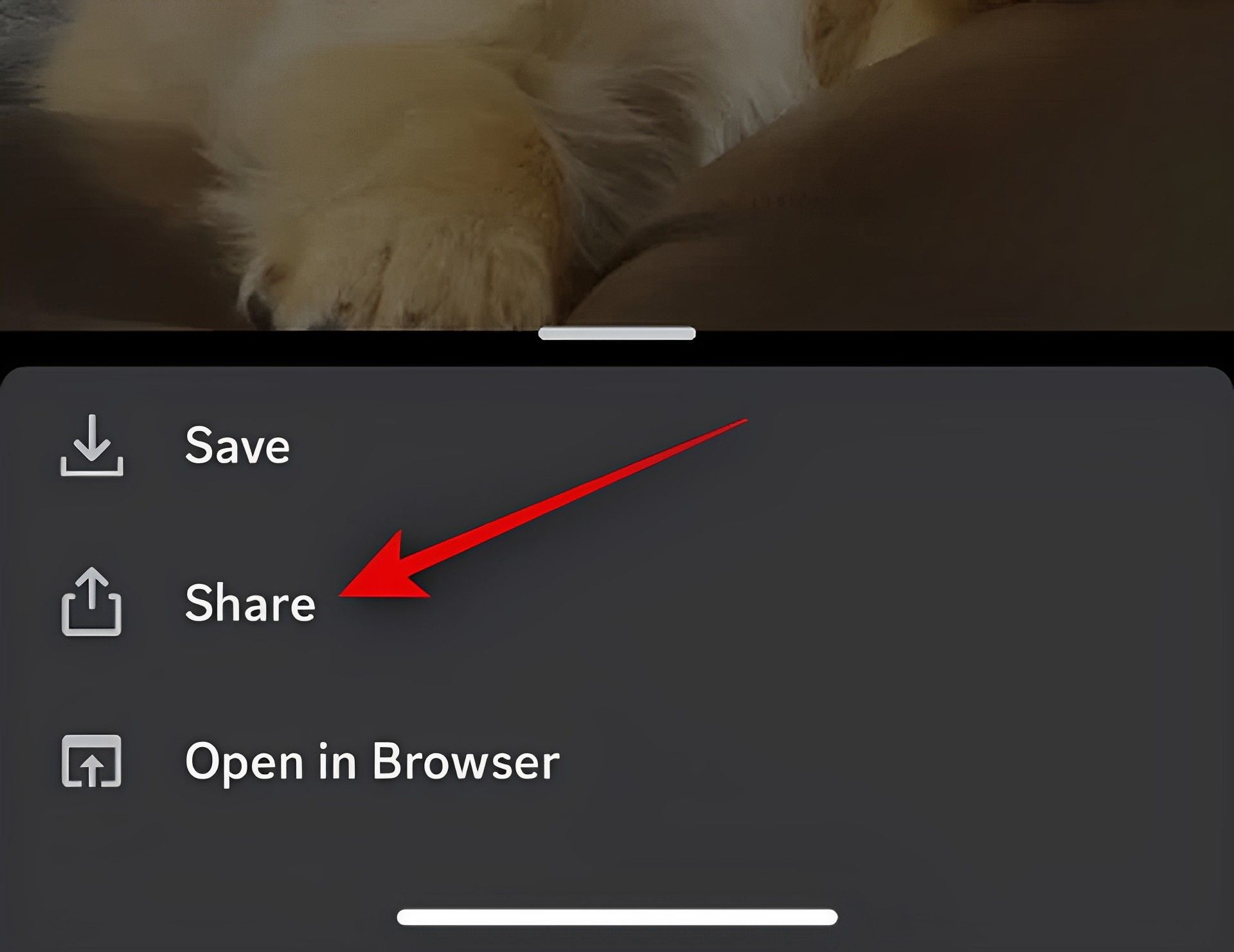
- Ahora seleccione Copiar.
- Su portapapeles ahora incluirá el enlace de la imagen. Toque en el icono de hamburguesa en el Esquina superior izquierda para cerrar la hoja para compartir.
- Selecciona el Servidor de medio viaje Tocando.
- Puede tocar y elige un canal para principiantes para utilizar la imagen cargada como mensaje allí.

- Cuando aparezca el siguiente comando en el menú contextual, escríbalo en el cuadro de texto en la parte inferior y selecciónelo.
/imaginar
- Agregue un espacio ahora, luego toque y mantenga presionado el cuadro de texto. Haga clic en Pegar.
- Ahora pegue el enlace en el aviso. Agregue un espacio después de las indicaciones de texto necesarias.
Para calcular el peso de la imagen, utilice el siguiente parámetro. La cantidad de inspiración de la imagen anterior que proporcionó determina qué tan inspiradas serán sus imágenes finales. Dependiendo de la versión de Midjourney que esté utilizando, cambie (Valor) al valor de peso de la imagen que desee.
– yo (Valor)
- Medio viaje V5: 0,5 a 2,0
- Medio viaje V4: N / A
- Medio viaje V3: -10,000 a 10,000
Cuando haya terminado, toque el icono Enviar.
¡Eso es todo, entonces! Ahora, Midjourney producirá imágenes basadas en su indicación de palabra y la imagen enviada.
¿Por qué subir una imagen a Midjourney?
Midjourney puede producir imágenes inspiradas en una imagen cargada además de producir imágenes basadas en indicaciones de texto. Es posible que haya visto a los usuarios publicar sus propias fotos en Midjourney por este motivo, por lo que puede utilizarlas como ideas para su próximo aviso. Para generar sus gráficos con mayor especificidad, también puede usar fotos cargadas junto con un mensaje de texto.
Además, Midjourney puede combinar dos fotografías además de crear nuevas imágenes basadas en la imagen cargada. Esto puede ayudar a producir obras de arte originales que estén motivadas por una estética particular. Estos son algunos de los principales motivos para subir imágenes a Midjourney.
Esperamos que la publicación anterior le haya facilitado la tarea de cargar imágenes en Midjourney. No dude en ponerse en contacto con la página de documentación de Midjourney para obtener ayuda si tiene algún problema o tiene alguna consulta adicional.





