
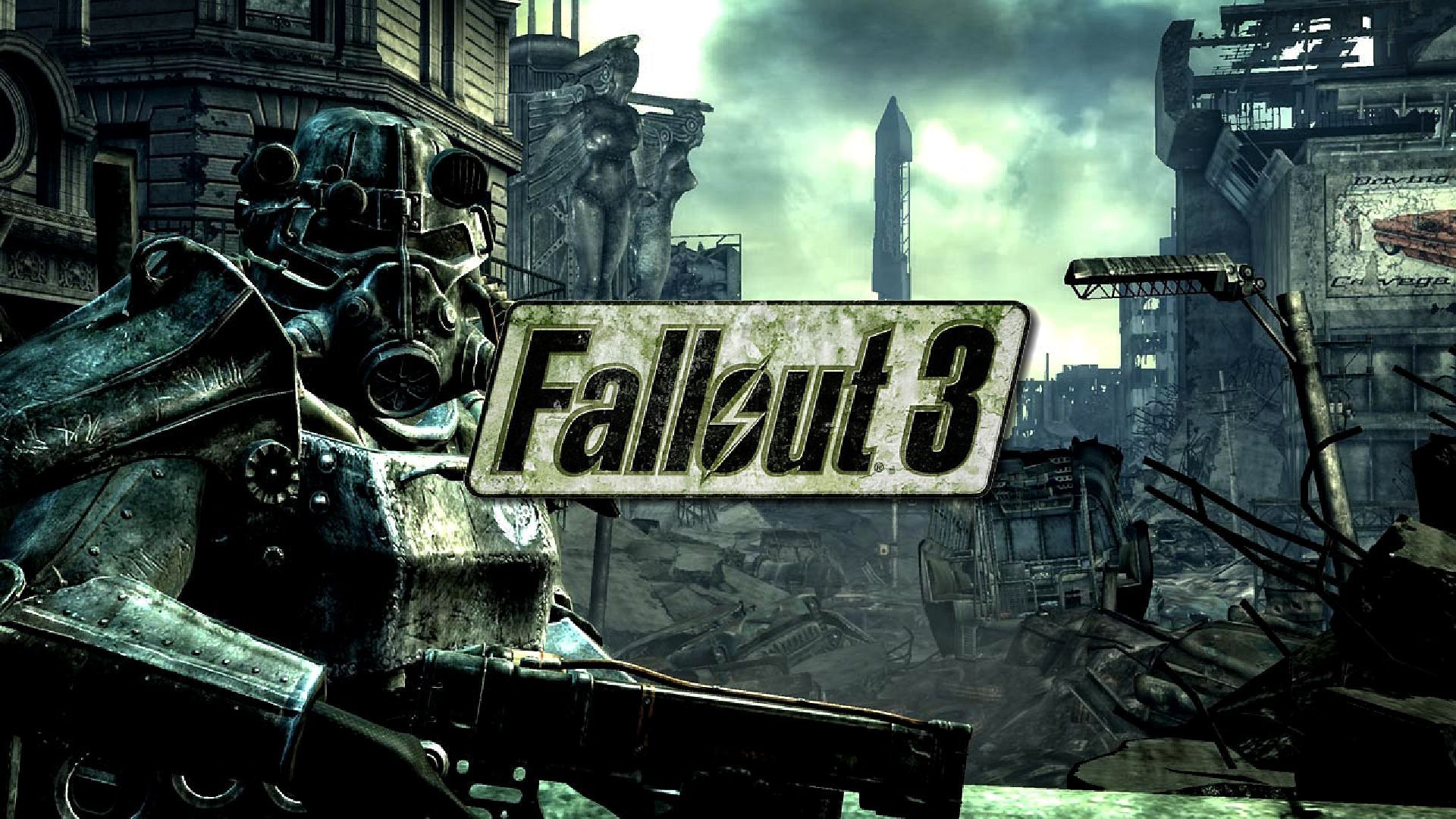
Hoy estamos aquí para mostrarle cómo solucionar los bloqueos de Fallout 3 en el problema de inicio.
Es un videojuego único, Fallout 3. Este juego de rol de mundo abierto brinda una experiencia que no tiene comparación con nada más disponible ahora. Es una demostración convincente y completa de cuánta complejidad y emoción se pueden incluir en un solo videojuego, y le hace justicia a la franquicia Fallout. Los creadores de The Elder Scrolls IV: Oblivion, Bethesda, han creado una secuela por primera vez.
Para apreciar este, no es necesario haber jugado ninguno de sus juegos anteriores ni ningún título anterior de Fallout. Es un videojuego notable y hecho por expertos que puede funcionar solo. Como no quiere perderse la experiencia de juego, es fundamental encontrar una solución a este problema.
Fallout 3 se bloquea al iniciar: ¿Cómo solucionarlo?
Muchos jugadores han tenido éxito contra los bloqueos de Fallout 3 en el problema de inicio con las siguientes seis correcciones. Continúe recorriendo la lista hasta que descubra el que funcione para usted; no tienes que probarlos todos.
- Intenta jugar en modo ventana
- Edite su archivo de configuración
- Cambiar la configuración de compatibilidad
- Actualice los controladores de su GPU
- Reinstalar Fallout 3
- Reparar archivos corruptos del sistema
Intenta jugar en modo ventana
Los bloqueos de Fallout 3 en el error de inicio ocasionalmente se pueden solucionar rápidamente modificando la configuración de la pantalla. Cuando tenga bloqueos, intente jugar el juego en modo ventana. Puedes jugar durante horas usando esta técnica sin encontrar fallas.
- Iniciar vapor.
- Inicie el juego, luego seleccione Opción.
- En Modo, marque la opción Ventana.
- Inicie el juego nuevamente para ver si el problema persiste.
Edite su archivo de configuración
Si instala correctamente el juego de acuerdo con las instrucciones, puede actualizar el archivo de configuración para solucionar el problema de bloqueo.
- Iniciar vapor. Se puede acceder a las propiedades haciendo clic derecho en Fallout 3.
- Haga clic en EXAMINAR ARCHIVOS LOCALES en la pestaña ARCHIVOS LOCALES.
- Abra Fallout_default con el bloc de notas y escriba “Busethread”.
- bUseThreadedAI=0 debe cambiarse a bUseThreadedAI=1.
- Posteriormente, escriba iNumHWThreads=2 y guarde el ajuste.
- Intenta reiniciar el juego para ver si soluciona el problema.
Cambiar la configuración de compatibilidad
El problema de administración podría ser la causa de los bloqueos de Fallout 3 en el problema de inicio. Ejecute Fallout 3 como administrador para verificar si esto evita que se cuelgue porque Fallout 3 puede utilizar todas sus funciones con acceso de alta integridad.
- Iniciar vapor. Cuando haga clic derecho en Fallout 3, seleccione Propiedades.
- Haga clic en EXAMINAR ARCHIVOS LOCALES en la pestaña ARCHIVOS LOCALES.
- Cuando haga clic derecho en Fallout 3.exe, seleccione Propiedades.
- Marque la casilla junto a “Compatibilidad” para activar el modo de compatibilidad para este software.
- Seleccione Windows XP en el menú desplegable después de abrirlo (Service Pack 3).
- Marque Ejecutar esta aplicación en modo administrativo.
- Haga clic en Aceptar > Aplicar.
- Ejecute Fallout 3 para verificar que funciona correctamente.
Actualice los controladores de su GPU
Los controladores para su dispositivo gráfico deben estar actualizados. Es posible que Windows 10 no siempre proporcione la versión más reciente. Sin embargo, su juego podría bloquearse si los controladores están obsoletos o son incorrectos. Por lo tanto, es fundamental mantener actualizados los controladores si desea tener una buena experiencia de juego.
Reinstalar Fallout 3
Fallout 3 debe desinstalarse y luego reinstalarse si ninguna de las soluciones mencionadas funciona. El archivo del sistema corrupto podría ser el culpable del bloqueo. Realice una desinstalación completa, luego descargue el juego y vuelva a configurarlo. Compruebe si Fallout 3 se bloquea al iniciar el problema.
Reparar archivos corruptos del sistema
En ocasiones, los jugadores pueden sufrir bloqueos de Fallout 3 al iniciarse debido a la corrupción de los archivos del sistema de Windows. Si ha sido un jugador de juegos de PC durante mucho tiempo, es posible que sepa que incluso un archivo .dll faltante o dañado (bibliotecas de vínculos dinámicos) podría provocar un bloqueo del juego.
Conclusión
Esto concluye nuestra guía que explica cómo solucionar los bloqueos de Fallout 3 en el error de inicio, ¡también puedes aprender cómo obtener más personas en Fallout Shelter visitando nuestra guía si eres fanático de toda la franquicia! El juego está disponible en Steam.
Source: Fallout 3 se bloquea al iniciar: ¿Cómo solucionarlo (5 métodos sencillos)?


