
Con este artículo, puede aprender cómo solucionar el error de error del micrófono de Valorant que no funciona. Puede ser bastante molesto que su micrófono Valorant no funcione durante una partida en línea. Si te has encontrado con este problema en el juego, hemos publicado un tutorial sobre cómo reparar rápidamente el chat de voz para que puedas volver a esos combates competitivos.
La comunicación es fundamental en los juegos competitivos cuando tu equipo se esfuerza por ganar, y también es un aspecto importante del popular FPS Valorant de Riot Games. Los juegos a menudo tienen sus propias herramientas de comunicación, como chat de voz y de texto; sin embargo, pueden surgir problemas y su chat de voz puede dejar de funcionar. Naturalmente, es irritante cuando el chat de voz de Valorant deja de funcionar de alguna manera, por no poder escuchar las llamadas de su compañero de equipo a su propio micrófono que no funciona. Afortunadamente, existen varias soluciones para el problema de que el micrófono de Valorant no funciona que lo pondrán en contacto con su equipo lo antes posible.
¿Cómo solucionar el error de que el micrófono de Valorant no funciona?
Si no puede escuchar a sus compañeros de equipo o ellos no pueden escucharlo, primero debe verificar la configuración de audio de Valorant. Para acceder a su configuración, haga lo siguiente:
- En el menú, seleccione el símbolo del engranaje.
- Navega al menú de configuración.
- Seleccione Opciones de audio.
- Vuelva a verificar que haya elegido los dispositivos de salida y entrada correctos. El dispositivo de salida son los auriculares o altavoces que utiliza para escuchar el audio. Para el dispositivo de entrada, ingrese el nombre del micrófono a través del cual desea que la gente lo escuche.
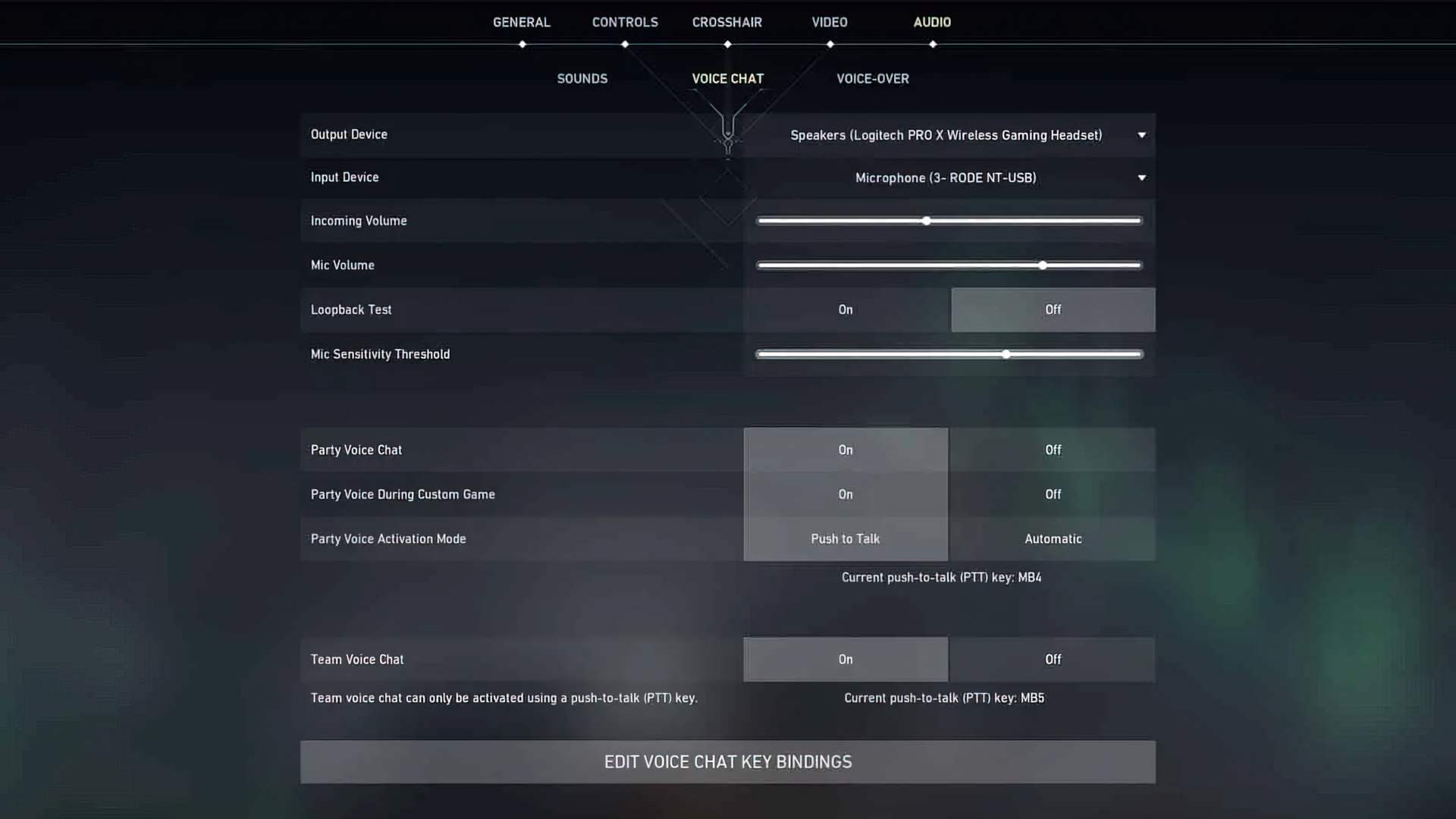
También debe habilitar el chat de voz de grupo y equipo con combinaciones de teclas apropiadas que sean fácilmente accesibles mientras juega. Si su mouse tiene botones laterales, le recomendamos que los utilice. Si sus compañeros de equipo aún no pueden escucharlo, o si está demasiado callado, ajuste el volumen del micrófono.
- Inicie el menú de Windows.
- Ve al menú de configuración.
- Seleccione Sistema y luego Configuración de sonido.
- Una vez aquí, elija Administrar dispositivos de sonido para ver todos los dispositivos de entrada y salida disponibles. Verifique que todos los dispositivos de entrada y salida que pretende utilizar estén habilitados.
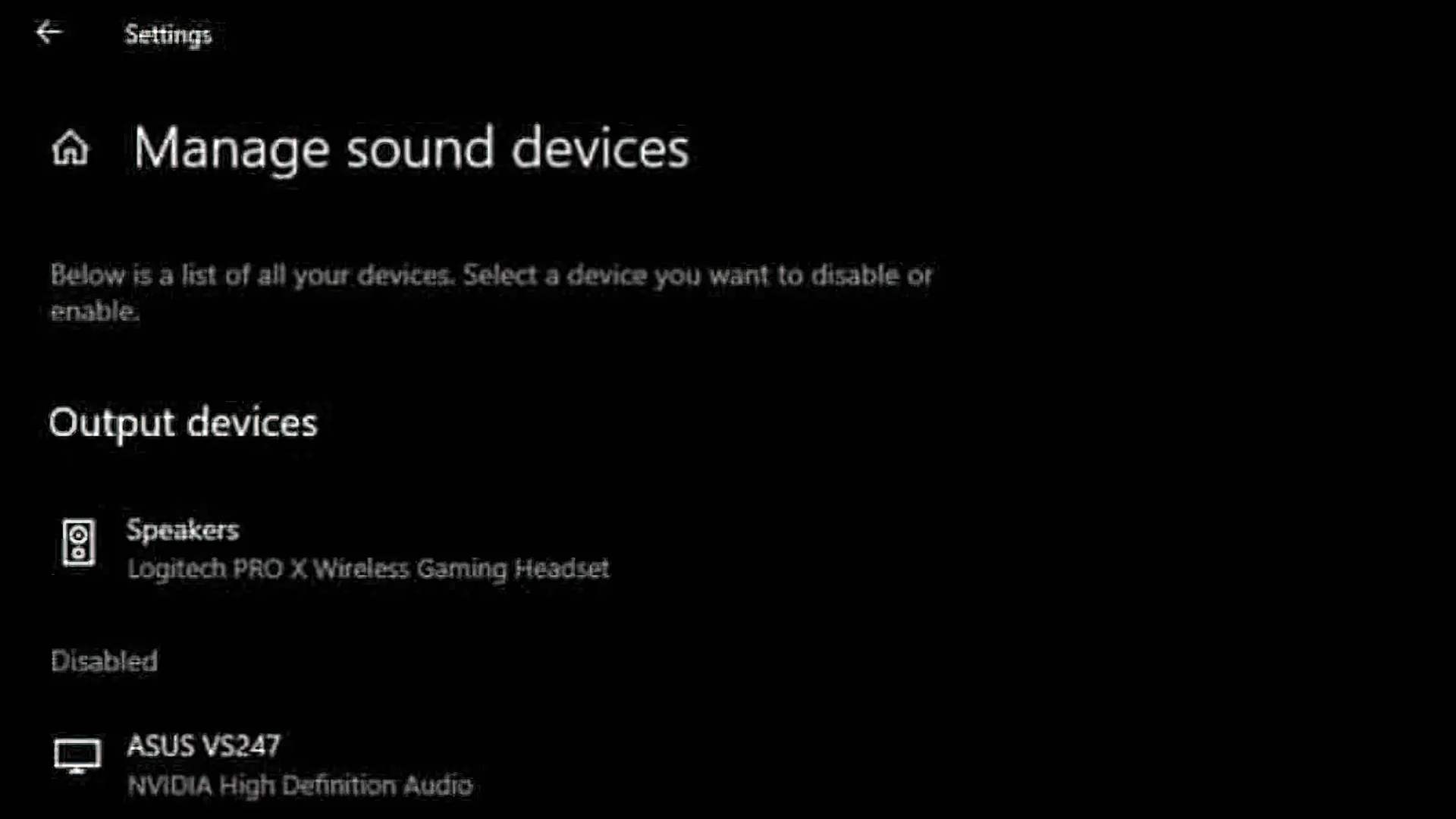
Recomendamos que deshabilite todos los demás dispositivos de sonido que no esté utilizando activamente para que no los elija accidentalmente en el juego.
Ejecuta Valorant como administrador. Ejecutar el juego como administrador es una solución rápida pero fácil para el micrófono de Valorant que no funciona.
- Al iniciar Valorant, haga clic derecho sobre él.
- Ejecute el programa como Administrador.
- Permita que su dispositivo se inicie como Administrador.
- Ejecutar un juego como administrador puede proporcionar acceso al juego a recursos que de otro modo no tendría, lo que con frecuencia puede resolver problemas de audio.
Su PC podría estar embrujada. No estoy bromeando, de repente, algo sucede y alguna otra cosa deja de funcionar. Y ni siquiera te das cuenta hasta que sucede. Me pasó antes. Los ajustes se cambiaron solos. O es uno de esos “experimentos de Microsoft” y esas cosas. Si ese es el caso, eche un vistazo a los dispositivos de audio tanto en la aplicación Configuración como en el Administrador de dispositivos. El dispositivo de grabación activo a veces cambia por sí solo, debe volver a seleccionar el micrófono que estaba usando antes.
Esperamos que este artículo sobre cómo reparar el micrófono de Valorant que no funciona te haya ayudado a resolver el problema. Si lo hizo, estamos seguros de que también disfrutará leyendo nuestros otros artículos, como cómo reparar el código de error VALORANT VAN 1067, o Solución: solución de error Valorant TPM 2.0. Si no pudo solucionar el problema, aquí hay un enlace para ponerse en contacto con el soporte oficial. Mientras lo hace, consulte la lista de niveles de todos los personajes de Valorant 2022 (Agentes y habilidades) para mejorar su juego.
Source: El micrófono de Valorant no funciona: ¿Cómo solucionar el error del chat de voz?




