
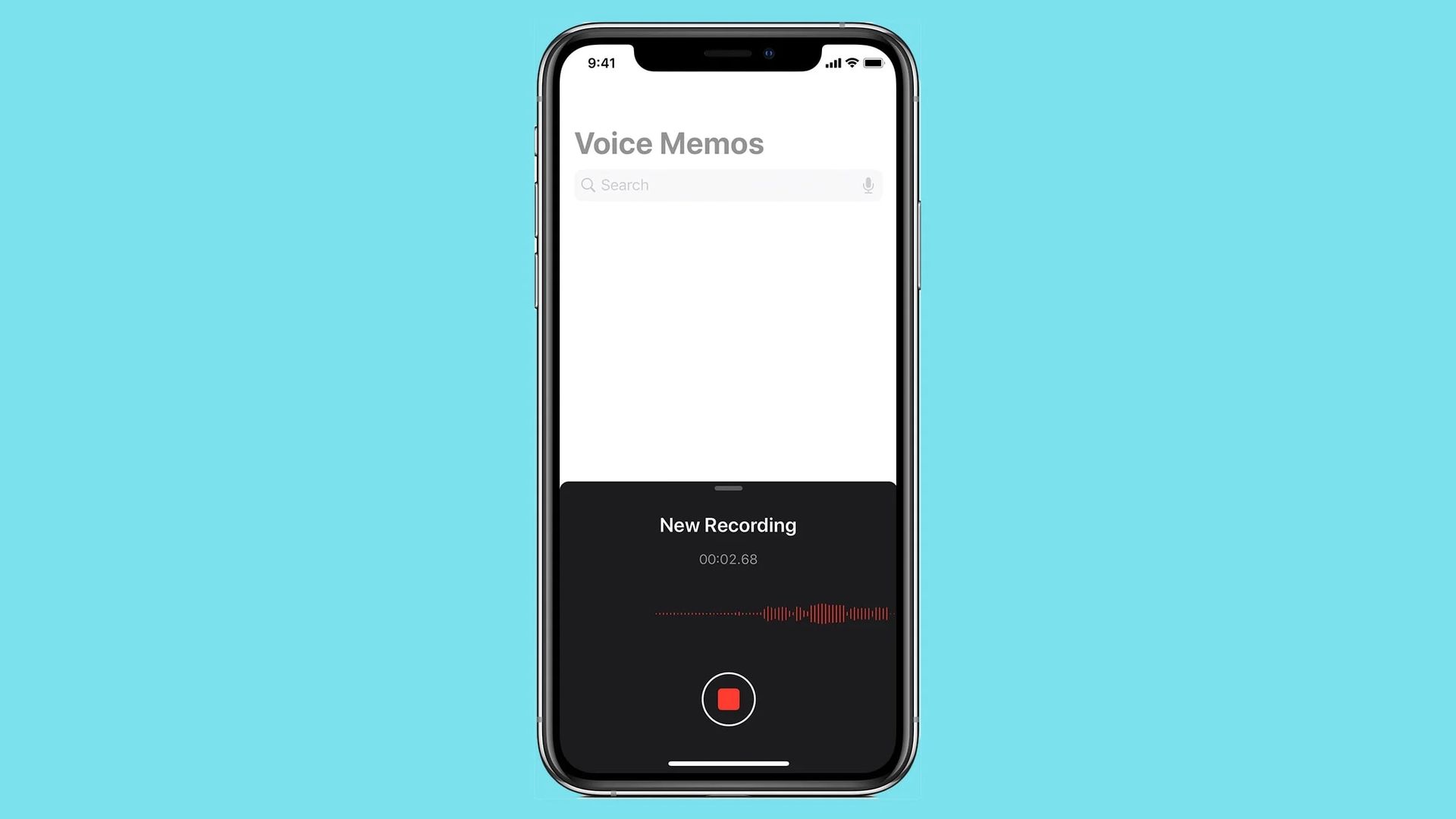
En este artículo, cubriremos dónde se almacenan las notas de voz en el iPhone, para que pueda acceder a ellas cuando quiera escucharlas.
Su iPhone recibe un mensaje de audio esencial o en movimiento. Más tarde decides que quieres volver a escucharlo. Abres la aplicación Mensajes, esperando escuchar el mensaje de audio, pero ya ha desaparecido. ¡Apple ha eliminado su mensaje de audio! En esta publicación, le mostraremos cómo evitar que sus mensajes de audio desaparezcan y cómo exportarlos desde la aplicación Mensajes para usarlos en otro lugar.
¿Dónde se almacenan las notas de voz en el iPhone?
Sus archivos de audio almacenados estarán en la aplicación Voice Memos si tiene una versión de iOS anterior a iOS 12. Para obtenerlos, vaya a:
- Ve a ‘Mensajes’.
- Busque el mensaje de audio que desea conservar.
- Mantenga presionado el botón.
- Seleccione ‘Guardar’.
Sus mensajes de audio ahora se pueden ver en la aplicación Notas de voz. Los mensajes de audio de Voice Memos son razonablemente fáciles de reubicar, conservar y distribuir. Desafortunadamente, Apple eliminó esa función en versiones posteriores de iOS.

Mensajes de audio en iOS 12 y versiones posteriores
¡Los mensajes de voz recibidos en iPhones con iOS 12 y posteriores actúan como comunicaciones secretas dadas a los agentes en una película de ‘Misión Imposible’! ¡A menos que los guardes, se autodestruirán en 2 minutos después de escucharlos! Este procedimiento está diseñado para conservar espacio de almacenamiento y, al mismo tiempo, proteger su privacidad. ¡Sin embargo, esa preocupación no aliviará su angustia cuando pierda una comunicación de audio crucial porque se olvidó de preservarla!
Exportación de mensajes de voz mediante la aplicación Notas
Finalmente, ni la opción ‘Mantener’ ni el almacenamiento de sus comunicaciones de voz de audio dentro de la aplicación Mensajes pueden ser la respuesta que está buscando. ¿Qué sucede si desea eliminar por completo los archivos de audio almacenados de la aplicación Mensajes? Tal vez desee utilizar los mensajes de forma creativa o desee conservarlos en un disco seguro al que solo usted tenga acceso. Afortunadamente, este es un procedimiento bastante sencillo. Comience haciendo una pulsación larga dentro de la aplicación ‘Mensajes’.
- Mantenga presionado el mensaje de audio que desea exportar/compartir para exportarlo/compartirlo. Esta acción muestra un menú complementario.
- Ahora, toque el botón ‘Transferir’ para copiar el archivo de audio al portapapeles de su iPhone.
- A continuación, abra la aplicación ‘Notas’ y cree una nueva nota.
- Toca la nota recién generada y elige “Pegar” en el menú emergente para insertar tu archivo de audio. Su mensaje de audio se guardará como un archivo.caf en Notas.
- Mantén presionado este archivo de audio O toca en la esquina superior derecha. Puede acceder a las opciones para compartir de su iPhone realizando una de estas actividades.
- El archivo de audio ahora se puede compartir con una variedad de aplicaciones y servicios.

¿Cómo escuchar y responder a tus mensajes de audio?
El iPhone está configurado de forma predeterminada para reproducir todos los mensajes de audio entrantes mediante una función llamada “Levantar para escuchar”. Es bastante simple de usar:
- Acerca el iPhone a tu oído para escuchar un mensaje.
- Levántalo una vez más para responder.
- Para deshabilitar la funcionalidad, navegue hasta:
- ‘Mensajes’ > ‘Configuración’
- apagar>
- ‘Levanta tu voz para escuchar.’
- Cuando presione el símbolo de reproducción triangular, los mensajes de audio comenzarán a reproducirse.
- Toque el símbolo de la onda de sonido dentro del área de respuesta del mensaje para responder a un mensaje.
¿Cómo guardar mensajes de audio de iPhone?
Cualquier mensaje de audio que haya recibido en su iPhone se puede guardar utilizando uno de los siguientes métodos sencillos:

El botón ‘Mantener’
- En la aplicación Mensaje, ve al mensaje de voz.
- Si observa detenidamente el audio, notará la palabra “Mantener” escrita en azul justo debajo.
- Para guardar el audio, toque las palabras.
- Esto lo mantendrá visible mientras tengas ese hilo de mensajes abierto en tu iPhone.
- Puede acceder a sus mensajes de audio en todos sus dispositivos Apple si los mensajes de su iPhone están sincronizados mediante iCloud.

El inconveniente de elegir ‘Conservar’ es que es fácil olvidarse de guardar el archivo, y debe recordar guardar cada mensaje para evitar que caduque. Los mensajes están configurados para caducar dos minutos después de escucharlos. No hay forma de recuperarlos después de que se hayan ido. En lugar de almacenar cada mensaje por separado, vaya al menú ‘Configuración’ del iPhone y elimine la restricción de tiempo por completo. Este fácil ajuste asegura que sus mensajes de audio estarán disponibles permanentemente.
¿Cómo cambiar la configuración predeterminada de los mensajes de audio?
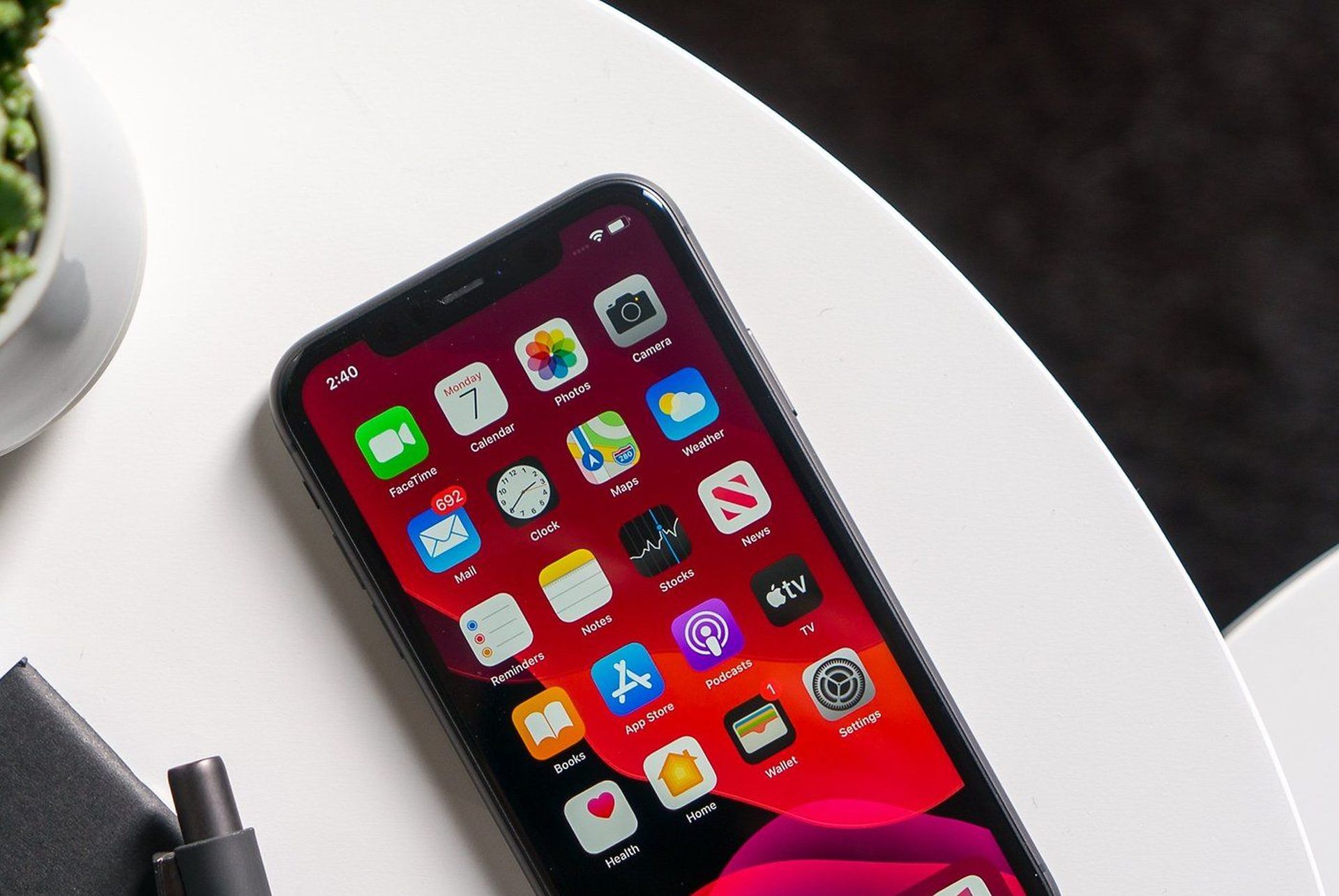
- En la pantalla de inicio de su iPhone, toque el ícono ‘Configuración’.
- Desplácese hacia abajo para encontrar el icono ‘Mensajes’. Para acceder al submenú, tóquelo.
- Desplácese hacia abajo hasta ‘Mensajes de audio’, luego presione la opción ‘Caducar’.
- Establezca la fecha de caducidad en ‘Nunca’.
Esperamos que haya disfrutado este artículo sobre dónde se almacenan las notas de voz en el iPhone. Si lo hizo, estamos seguros de que también disfrutará leyendo algunos de nuestros otros artículos, como el dictado de iPhone que no funciona: cómo solucionar el error de iOS 16 o el iPhone 14 Pro calentándose: cómo solucionarlo.


