
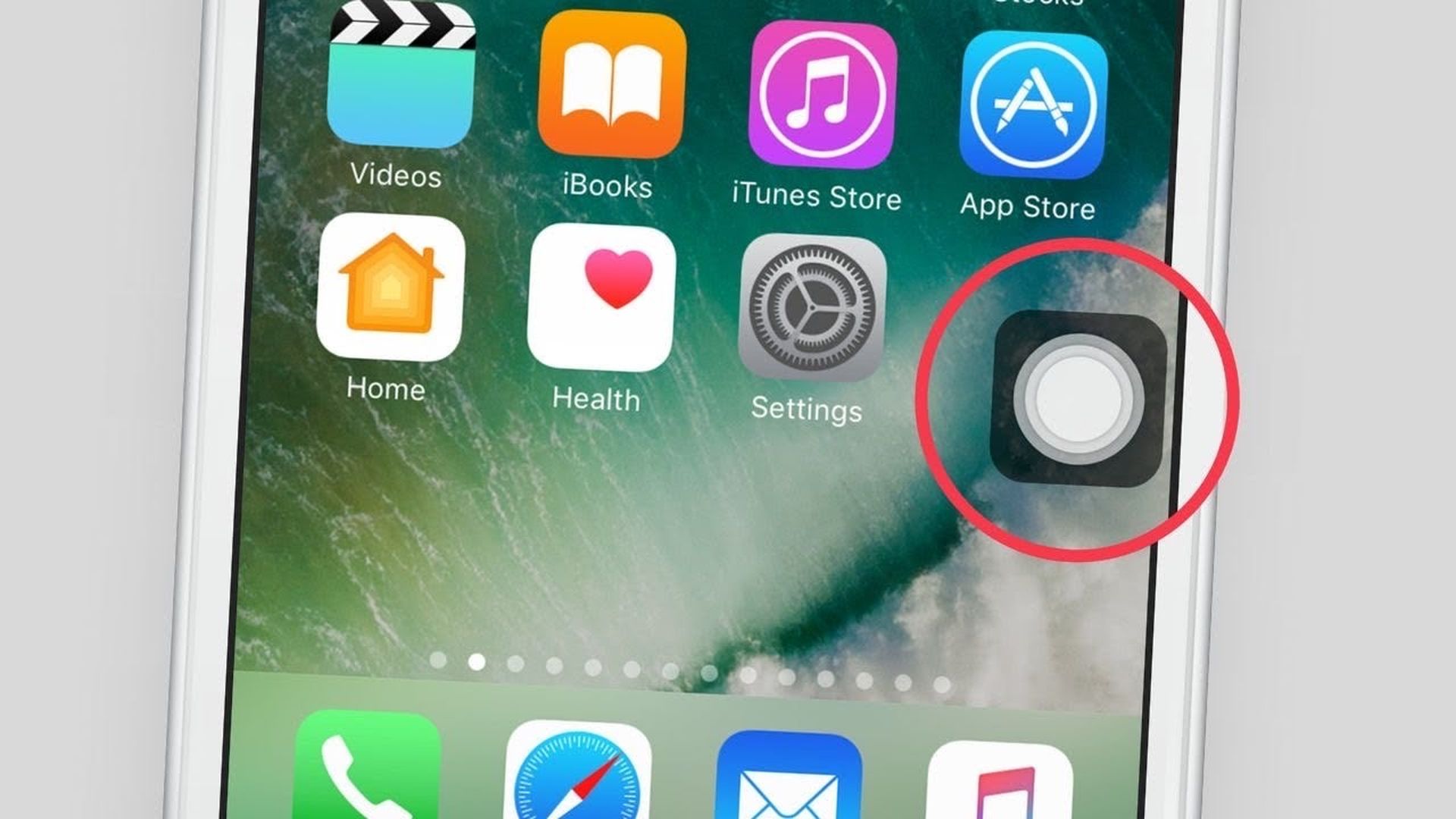
En este artículo, cubriremos cómo mover el botón de accesibilidad iOS 16, para que pueda colocarlo en un lugar que sea conveniente para usted.
iOS 16 incluye efecto de profundidad, widgets de pantalla de bloqueo, diseño de notificaciones, deshacer envío en mensajes, teclado háptico y otras funciones nuevas. Junto con las nuevas funciones, una nueva actualización de software puede incluir algunos errores que no estaban presentes anteriormente en su iPhone . Desde el lanzamiento público de iOS 16, numerosos clientes han experimentado problemas con el botón de accesibilidad de sus iPhones (AssistiveTouch). Muchos consumidores se han quejado del botón AssistiveTouch o Accesibilidad, que no se mueve por la pantalla y permanece en un lugar en sus iPhones.
Sí, ya está disponible el nuevo sistema operativo móvil de Apple, iOS 16. Consulte la lista de dispositivos compatibles con iOS 16 para ver si su iPhone puede recibir la nueva actualización. Apple trajo algunas herramientas interesantes con esta actualización, ¡descubrió las principales funciones aquí! Es posible que se esté preguntando: “¿Debería actualizar ahora o esperar?” Bueno, debemos decirte que hay 9 funciones ocultas que no debes perderte.
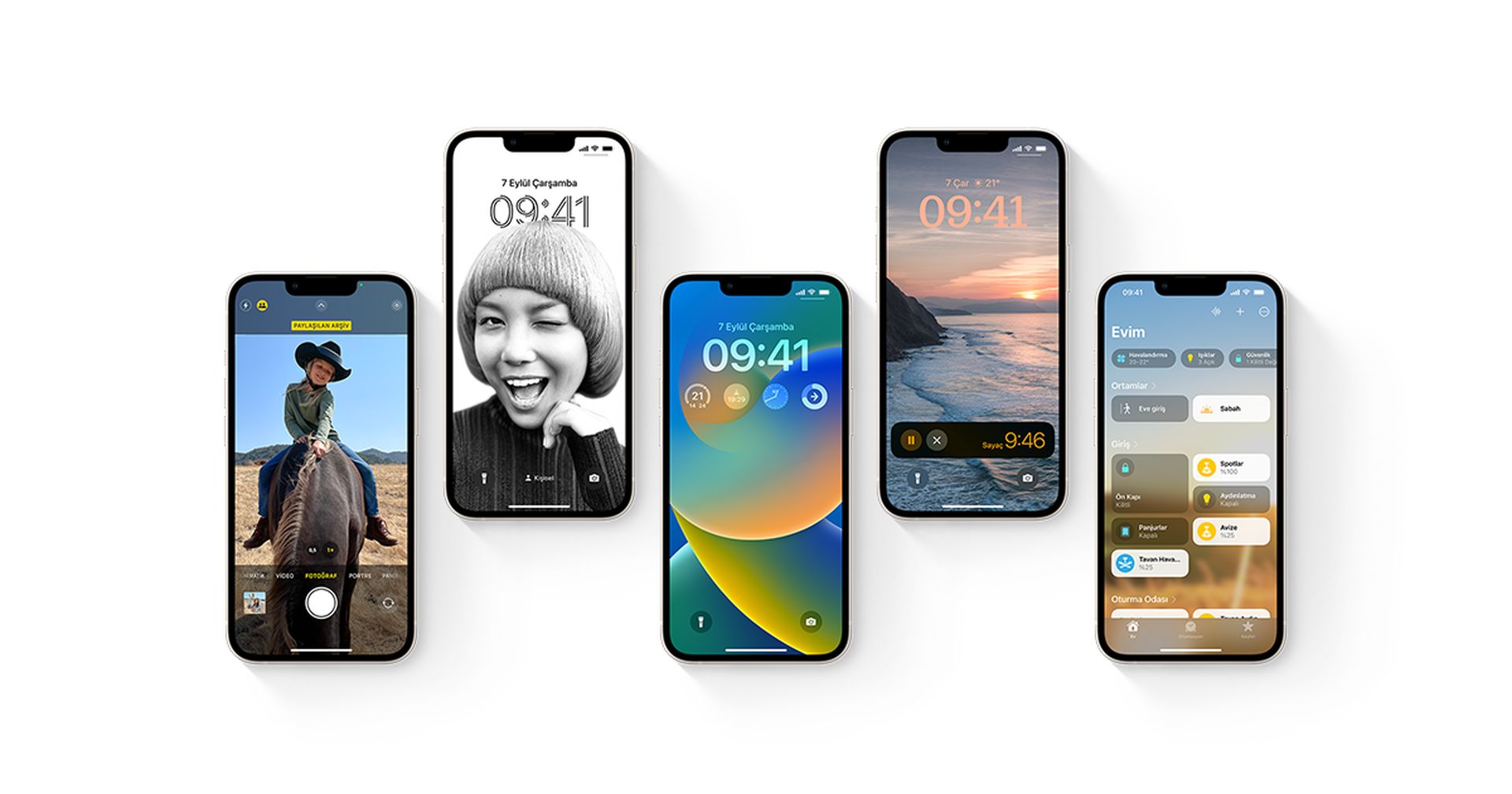
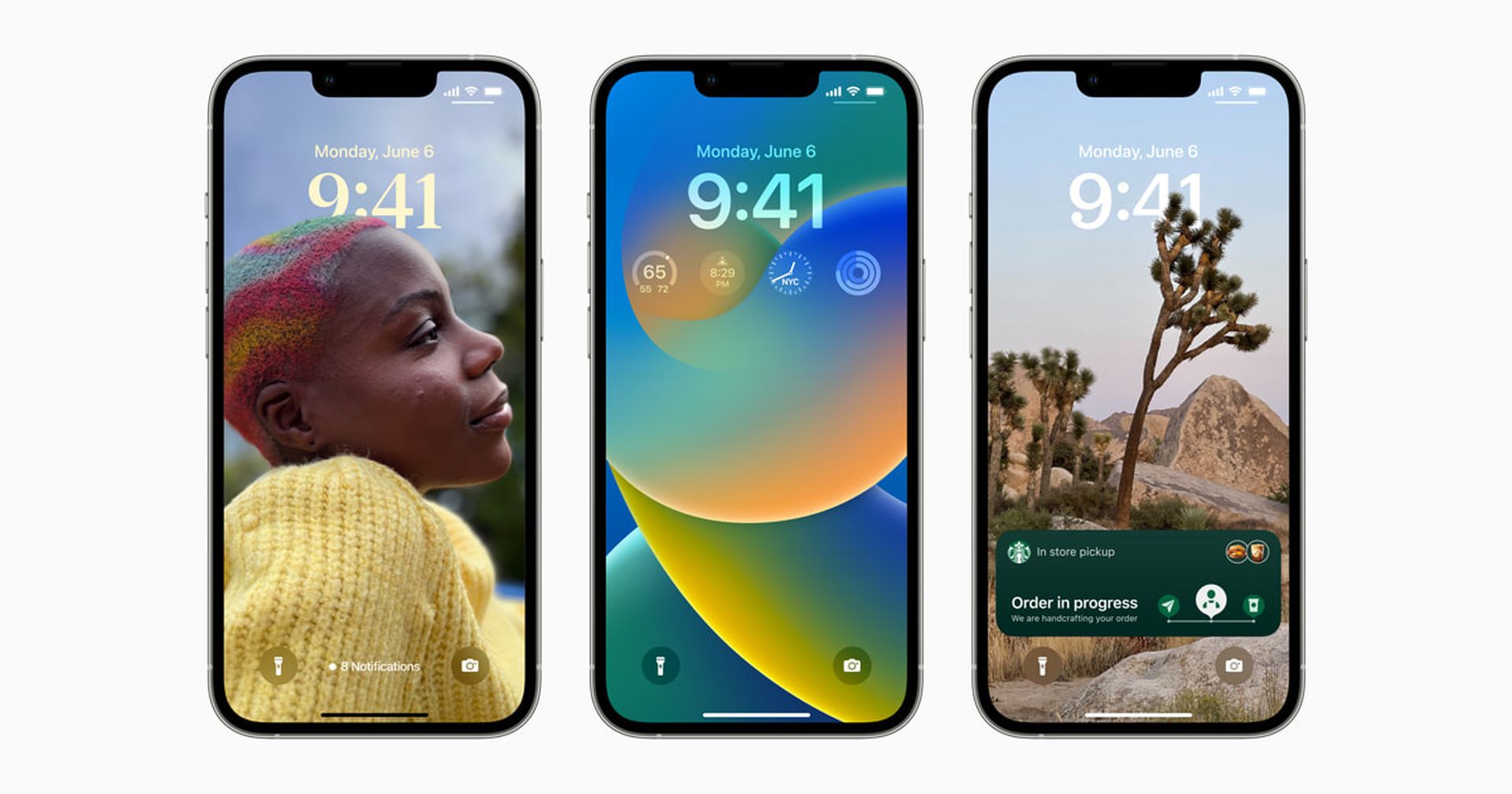
También puede aprender cómo agregar widgets a la pantalla de bloqueo. Consulte los mejores widgets de la pantalla de bloqueo visitando nuestras guías. De esta manera, aprenderá cómo personalizar la pantalla de bloqueo. Si no le gusta el botón de búsqueda, descubra cómo eliminar el botón de búsqueda de la pantalla de inicio. También puede consultar las mejores ideas de fondos de pantalla: fondos de pantalla y temas con efectos de profundidad geniales.
Si tiene este problema, hay una solución que puede ayudarlo a superarlo para que pueda moverse libremente por el botón Accesibilidad en cualquier lugar que desee. En esta publicación, le mostraremos cómo reparar el problema del botón AssistiveTouch o Accesibilidad.
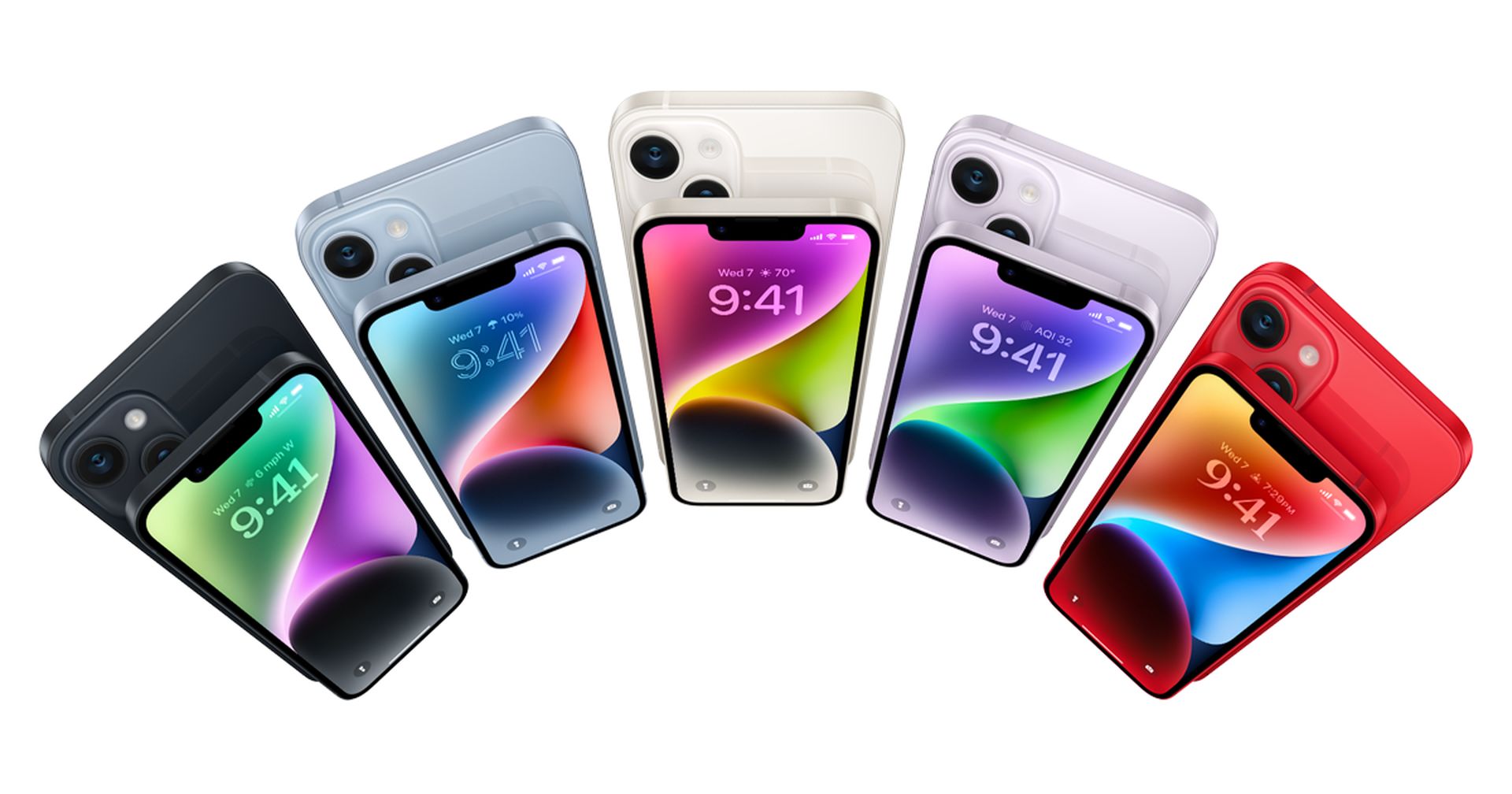
¿Cómo mover el Botón de Accesibilidad iOS 16?
Cuando habilita el botón AssistiveTouch o Accesibilidad, puede reubicarlo en cualquier borde o esquina de su iPhone de forma predeterminada. Si no puede mover este botón después de actualizar su iPhone a iOS 16, puede probar los pasos a continuación para que vuelva a funcionar.
- Abra la aplicación Configuración en su iPhone para hacer que el botón AssistiveTouch o Accesibilidad se mueva nuevamente.
- Seleccione Accesibilidad en el menú Configuración.
- Toque Touch en “Físico y motor” en la siguiente pantalla.
- Seleccione AssistiveTouch aquí.
- Desactive el interruptor AssistiveTouch en esta pantalla y espere a que desaparezca el botón AssistiveTouch o Accesibilidad.
- Vuelva a activar AssistiveTouch para activarlo.
- El botón AssistiveTouch/Accessibility ahora debería volver a su pantalla y debería poder moverlo como de costumbre.
No necesita seguir los pasos si ha configurado el botón AssistiveTouch para que esté disponible con un triple clic en el botón lateral. Para llegar al menú Accesos directos de accesibilidad en la pantalla, simplemente presione el botón lateral tres veces. Para resolver su problema, puede deshabilitar AssistiveTouch y luego volver a habilitarlo.
¿Debo actualizar a iOS 16?
Si bien el nuevo sistema operativo tiene algunas características nuevas excelentes, es mejor que espere la próxima actualización, iPadOS 16.1 y posiblemente macOS Ventura, que estarán disponibles en octubre. Se ofrecen nuevas funciones, así como una experiencia más estable. Incluso si desea actualizar al nuevo sistema operativo de inmediato, esperar hasta después de la primera versión suele ser una buena elección. Al menos puede darle a Apple una o dos semanas hasta que la actualización de corrección de errores esté disponible. Si desea obtener más información, asegúrese de consultar si actualizo ahora o espero.
Esperamos que haya disfrutado este artículo sobre cómo mover el botón de accesibilidad iOS 16. Si lo hizo, estamos seguros de que también disfrutará leyendo algunos de nuestros otros artículos, como iOS 16 agotando la batería rápidamente: cómo solucionarlo, o mejor Fondos de pantalla de Spiderman iOS 16 (efecto de profundidad y más).
Source: Corregido: ¿Cómo mover el botón de accesibilidad iOS 16?





