En un Chromebook, cómo hacer clic derecho es una pregunta común entre los usuarios. Este artículo explica cómo copiar y pegar texto o acceder a menús ocultos en una Chromebook haciendo clic con el botón derecho.
En un Chromebook, ¿cómo hacer clic derecho fácilmente?
Las instrucciones en esta publicación son solo para computadoras portátiles Chrome OS.
¿Cómo hacer clic derecho en un Chromebook usando el panel táctil?
La forma más básica de panel táctil en un Chromebook es rectangular y carece de controles adicionales. Se produce un clic izquierdo tocando o presionando cualquier cosa en el panel táctil con un dedo. Para realizar un clic con el botón derecho, simplemente coloque el cursor sobre el elemento que desea seleccionar y presione el panel táctil con dos dedos. Como hemos dicho en un Chromebook, cómo hacer clic derecho es una pregunta común entre los usuarios, ¡vamos a resolverlo!
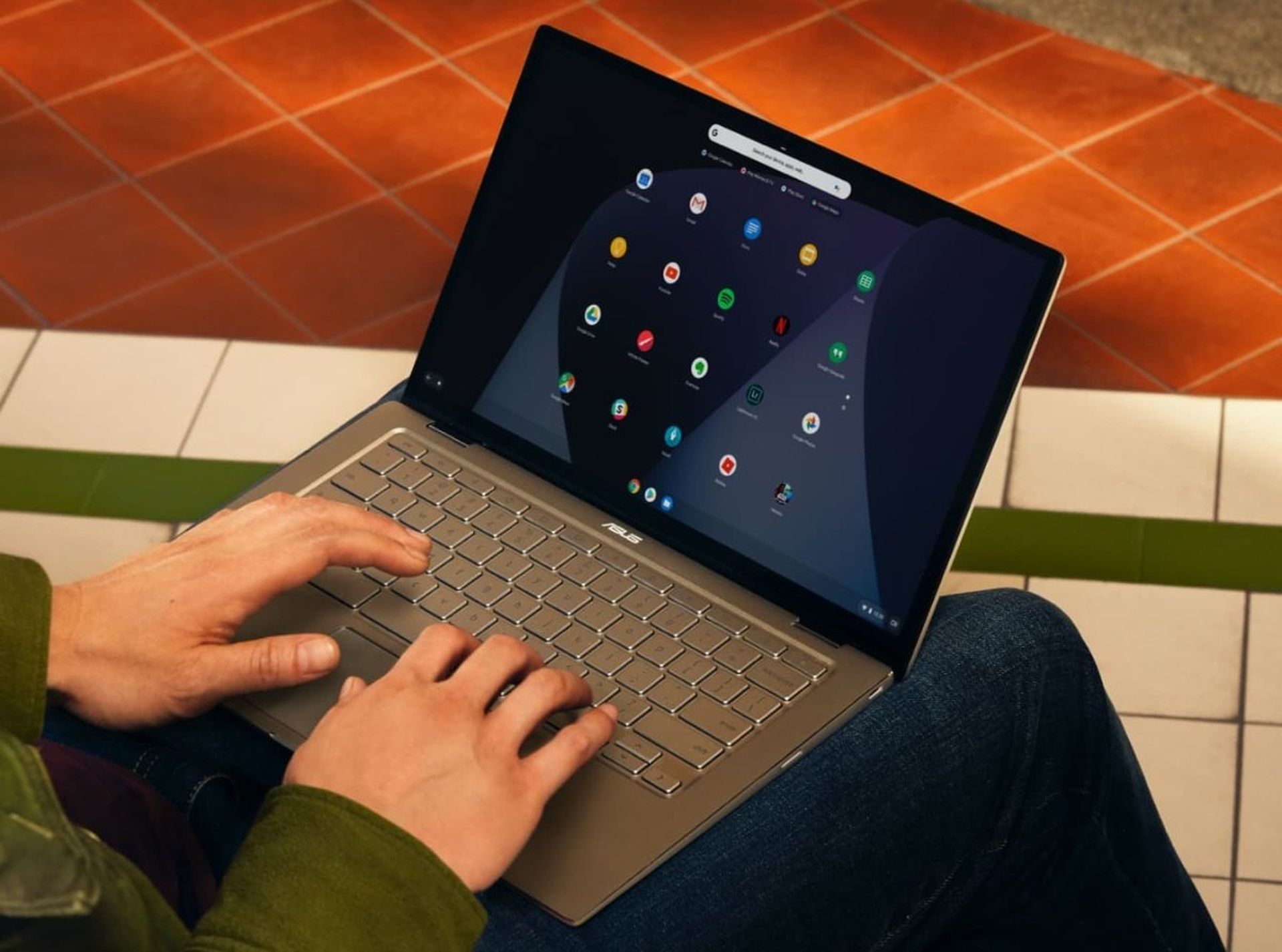
Si conectó un mouse externo a su Chromebook, el botón derecho del mouse debería funcionar bien.
Google nos proporciona una tabla detallada de gestos de control del panel táctil:
| Mueve el puntero | Mueva el dedo por el panel táctil. |
| Hacer clic | Presione o toque la mitad inferior del panel táctil. |
| Botón derecho del ratón | Presione o toque el panel táctil con dos dedos. También puede presionar Alt, luego hacer clic con un dedo. |
| Desplazarse | Coloque dos dedos en el panel táctil y muévalos hacia arriba y hacia abajo para desplazarse verticalmente, o hacia la izquierda y la derecha para desplazarse horizontalmente. |
| Moverse entre páginas | Para volver a una página en la que estabas, deslízate hacia la izquierda con dos dedos. Para avanzar a una página en la que acaba de estar, deslícese hacia la derecha con dos dedos. |
| Ver todas las ventanas abiertas | Para ver todas las ventanas abiertas, desliza hacia arriba con tres dedos. Para cerrarlo, desliza hacia abajo con tres dedos. |
| Cerrar una pestaña | Apunte a la pestaña, luego toque o haga clic en el panel táctil con tres dedos. |
| Abrir un enlace en una pestaña nueva | Apunte al enlace, luego toque o haga clic en el panel táctil con tres dedos. |
| Cambiar entre pestañas | Si tiene varias pestañas del navegador abiertas, deslícese hacia la izquierda o hacia la derecha con tres dedos. |
| Abrir o cerrar resumen | Para abrir la vista general, deslice hacia arriba con tres dedos. Para cerrarlo, desliza hacia abajo con tres dedos. |
| Cambiar entre escritorios virtuales | Si tiene varios escritorios abiertos, deslícese hacia la izquierda o hacia la derecha con cuatro dedos. |
| Arrastrar y soltar | Con un dedo, haga clic y mantenga presionado el elemento que desea mover. Arrastre el elemento a su nuevo lugar, luego suelte el dedo. |
¿Cómo hacer clic derecho en un Chromebook usando un teclado?
Con el panel táctil y el teclado al mismo tiempo, puede hacer clic con el botón derecho. Para hacer clic con el botón derecho, coloque el cursor sobre el elemento en el que desea hacer clic con el botón derecho, mantenga presionada la tecla Alt y toque el panel táctil con un dedo.
¿Por qué usamos el botón derecho en un Chromebook?
El uso del clic derecho varía según el programa. Al hacer clic con el botón derecho en una cosa, aparece con frecuencia un menú contextual con opciones que no están disponibles en ningún otro lugar del programa. Cuando hace clic derecho dentro de un navegador web, por ejemplo, verá opciones como imprimir o ver el código fuente de la página actual, entre otras cosas.
Las extensiones de Chrome, como CrxMouse Chrome Gestures, mejoran la funcionalidad del panel táctil de Chrome. Haga clic con el botón derecho en el destino y elija Pegar o presione Ctrl+V para pegar un elemento del portapapeles.
Deshabilitar la función tocar para hacer clic en un Chromebook
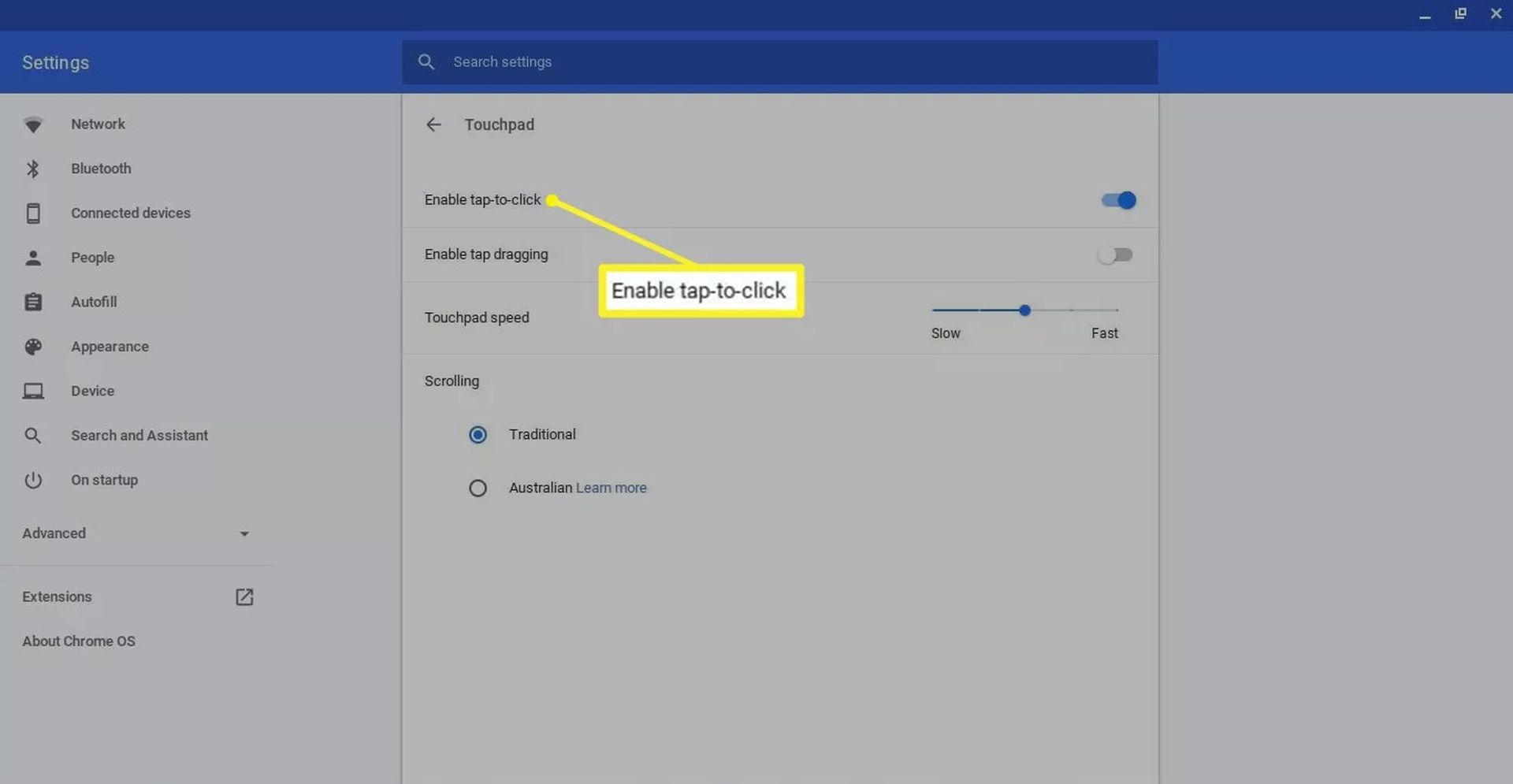
Si prefiere un mouse externo, es posible que desee desactivar tocar para hacer clic para no presionarlo accidentalmente al escribir. Para deshabilitar tocar para hacer clic, siga estos pasos:
- Seleccione la barra de tareas en la esquina inferior derecha de la pantalla, luego elija Configuración en el menú desplegable.
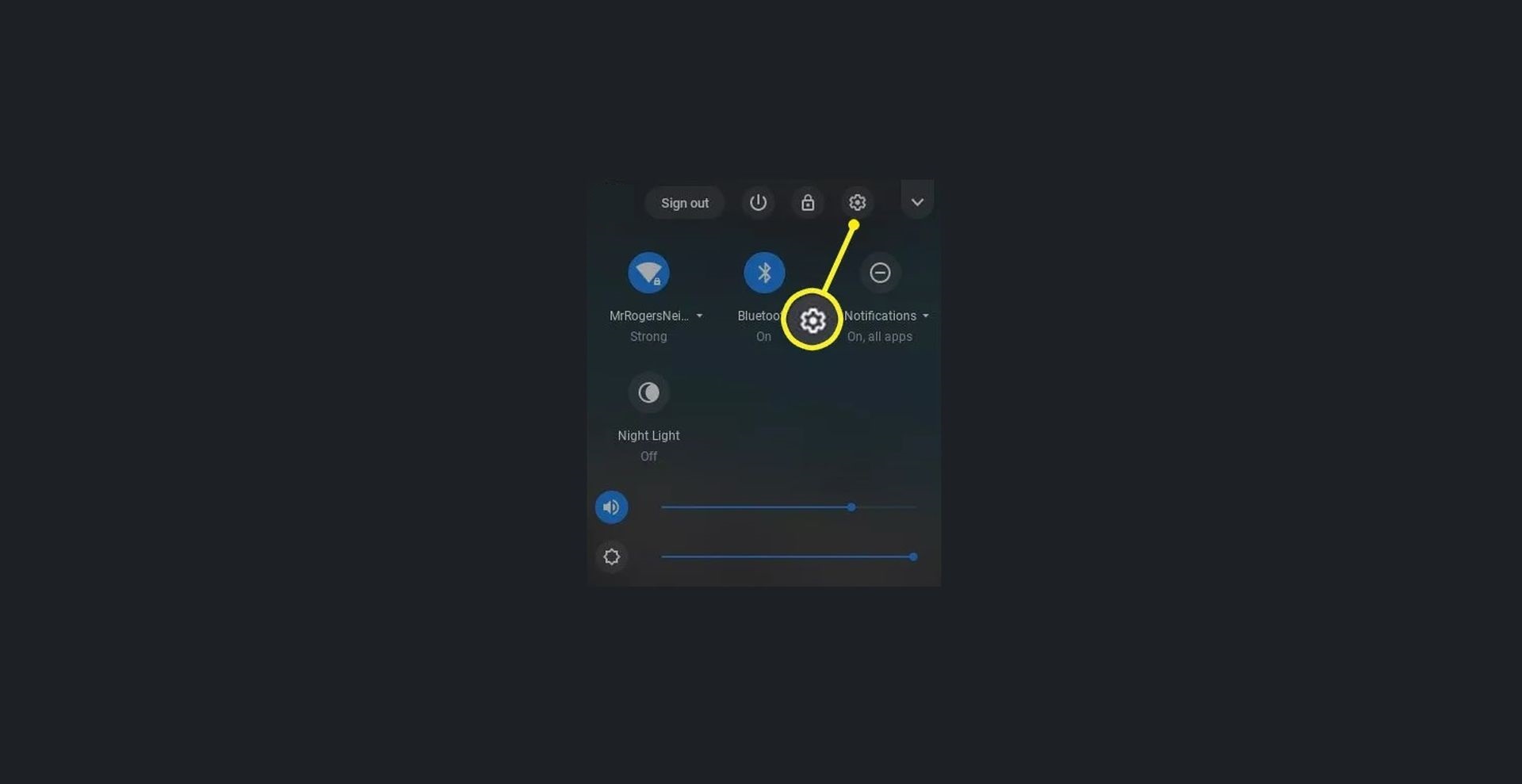
- Elija Dispositivo en el menú del lado izquierdo y luego toque Panel táctil.
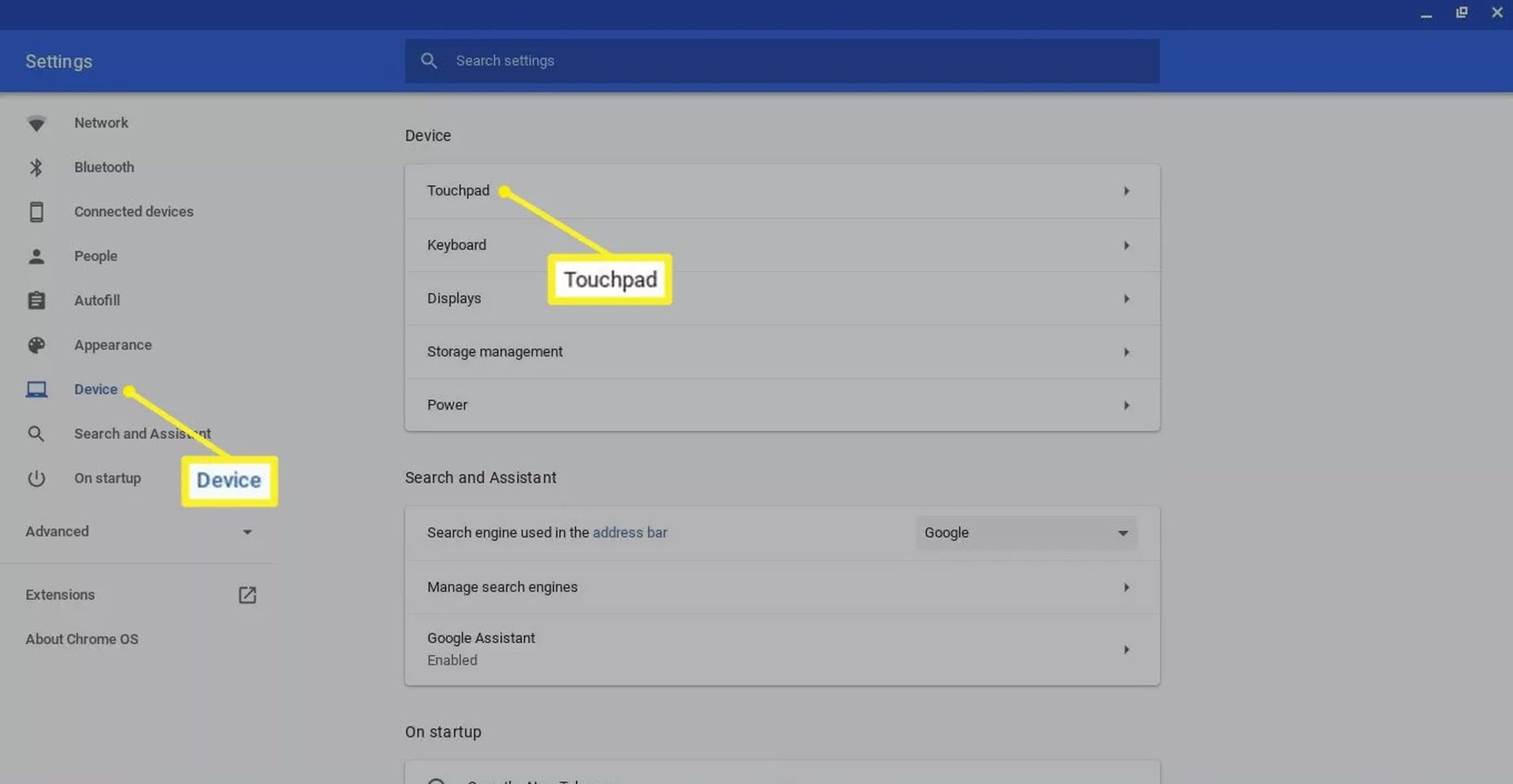
- Busque Habilitar tocar para hacer clic y use el interruptor para desactivarlo.
Si desea obtener más información sobre Chromebooks, consulte cómo activar o desactivar el bloqueo de mayúsculas en Chromebook y también aprenda cómo configurar una VPN en Chromebook. Esperamos que este artículo haya ayudado a resolver Chromebook sobre cómo hacer clic con el botón derecho en la pregunta que tenía antes.