

En este artículo, repasaremos cómo solucionar el error “Microsoft ha bloqueado la ejecución de macros” y lo ayudaremos a prevenir el malware basado en macros.
Puede evitar que las macros y, como resultado, los virus de macro o los archivos de malware dirigidos a macros se abran y ejecuten automáticamente en sus programas de Microsoft Office, como Word, Excel o PowerPoint, mediante el uso de la directiva de grupo o el editor de registro en Windows 11/10.

¿Cómo solucionar el error de ejecución de macros bloqueadas por Microsoft?
Las macros son una función de Microsoft Office que le permite automatizar acciones pequeñas y frecuentes. Pueden ser útiles por sí mismos, pero los creadores de malware con frecuencia los usan de forma indebida para insertar malware en su sistema informático.
Un virus de macro es un tipo de virus que usa macros en programas de Microsoft Office como Microsoft Word, PowerPoint o Excel. Los ciberdelincuentes le envían una carga útil infectada o un archivo que luego descarga un script dañino por correo electrónico con una línea de asunto intrigante o provocativa. Una macro ejecuta el comando especificado por el delincuente una vez que abre el documento.

De forma predeterminada, Microsoft ha deshabilitado la funcionalidad de macros. La configuración predeterminada de Office se ha cambiado para deshabilitar todas las macros con notificación. Hasta que permita que se ejecute una macro en Microsoft Word, los archivos se abrirán en Vista protegida.
El malware basado en macros ha resurgido y está en aumento una vez más. Para ayudar a los administradores de TI a prevenir el peligro de las macros, Microsoft lanzó una nueva actualización de directiva de grupo para todos los clientes de Office en la red que evita que las macros que se originan en Internet se carguen en situaciones de alto riesgo y ayuda a las empresas a evitar ataques de macros.

Bloquear macros para que no se ejecuten mediante la directiva de grupo
La función de protección de macros de Microsoft Office le permite evitar que se ejecuten macros en documentos de Word, Excel y PowerPoint descargados de Internet. De acuerdo con la configuración de advertencia de macros, las macros en los archivos de Word, Excel y PowerPoint están habilitadas de manera predeterminada.
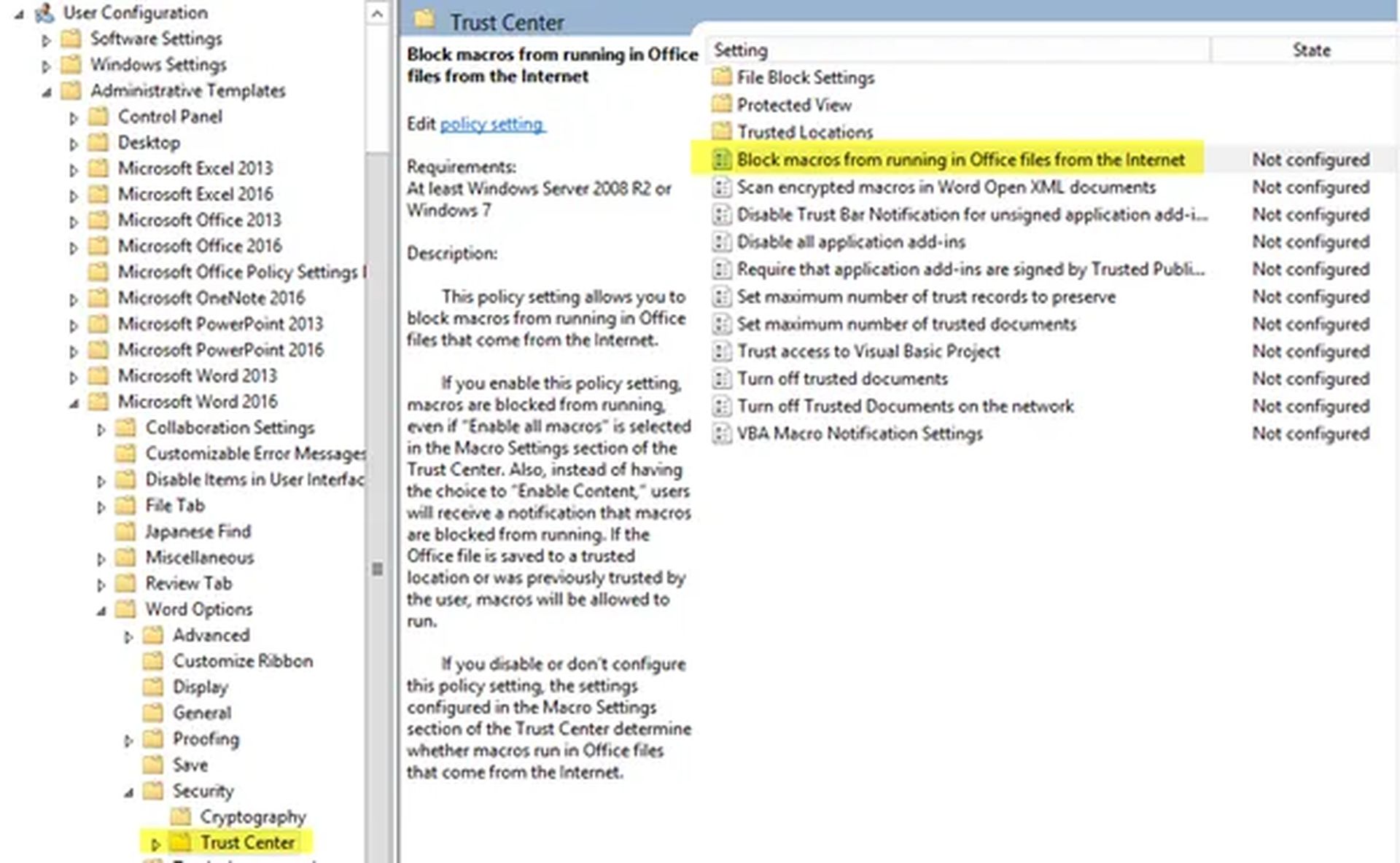
Según la información de zona introducida en el archivo por el Servicio de ejecución de datos adjuntos (AES), los archivos se etiquetan como procedentes de Internet. AES agrega información de zona a los documentos descargados por Outlook, Internet Explorer y otros programas. Si desea restringir macros en archivos de Word, Excel y PowerPoint de Internet, use las siguientes instrucciones:
- Para habilitar esta configuración de política, primero ejecute gpedit.msc.
- Navegue a la siguiente configuración: Configuración de usuario > Plantillas administrativas > Microsoft Word > Opciones de Word > Seguridad > Centro de confianza.
- Haga doble clic en Bloquear macros para que no se ejecuten en archivos de Office desde la configuración de Internet.
- Permitirle.
Para evitar que se ejecuten macros en archivos de Office que provienen de Internet, establezca esta configuración de seguridad en Bloquear. Incluso si selecciona “Habilitar todas las macros” en el área Configuración de macros del Centro de confianza, las macros no pueden ejecutarse. También se notificará a los usuarios que se prohíbe la ejecución de macros.

Si el usuario ha confiado previamente en el archivo de Office y se guardó en una ubicación segura, se permitirá la ejecución de macros. Si desactiva o deja sin configurar esta configuración de seguridad, la configuración de la sección Configuración de macros del Centro de confianza controlará si las macros se ejecutan cuando abre archivos de Office desde Internet.
Impedir que se ejecuten macros mediante el registro
Siga estos procedimientos para evitar que se ejecuten las macros de Microsoft Office:
- Presione Win+R para abrir el indicador Ejecutar.
- Escriba regedit> presione el botón Entrar> haga clic en el botón Sí.
- Vaya a Microsoftoffice16.0 en HKCU.
- Haga clic con el botón derecho en 0 > Nuevo > Clave y asígnele el nombre de palabra.
- Haga clic con el botón derecho en Word > Nuevo > Clave y establezca el nombre como seguridad.
- Haga clic con el botón derecho en seguridad > Nuevo > Valor DWORD (32 bits).
- Establezca el nombre como blockcontentexecutionfrominternet.
- Haga doble clic en él para establecer los datos del valor como 1.
- Haga clic en el botón Aceptar y reinicie su computadora.

Esperamos que haya disfrutado de este artículo sobre cómo solucionar el error “Microsoft ha bloqueado la ejecución de macros”. Si lo hizo, estamos seguros de que también disfrutará leyendo sobre lo que significa Microsoft Office Picture Manager, o cómo insertar datos de una imagen en Excel.





