
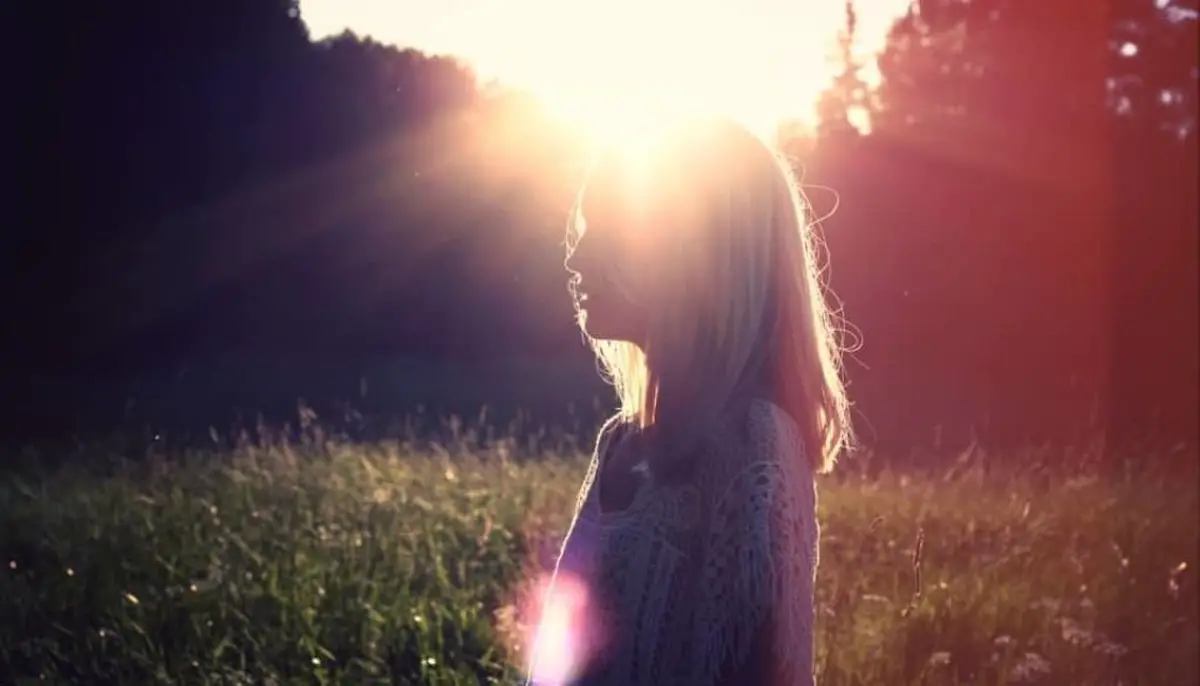
Si no sabe cómo agregar un efecto de destello de lente en Adobe Premiere Pro, estamos aquí para ayudarlo. El destello de lente puede ser un elemento fantástico para un video, especialmente si desea enfatizar un paisaje o una toma ambiental. También puede ser un efecto atractivo o de transición para videos musicales.
¿Qué es un efecto de destello de lente?
Es un efecto que puedes lograr usando la cámara; sin embargo, es considerablemente más fácil agregarlo durante la edición de video para obtener el impacto deseado. Gracias a Adobe Premiere Pro CC, es realmente fácil agregar un efecto de destello de lente a un video. Incluso la mayoría de los usuarios principiantes pueden agregar dicho efecto siguiendo nuestra guía. Repasemos cómo
¿Cómo agregar un efecto de destello de lente en Adobe Premiere Pro?
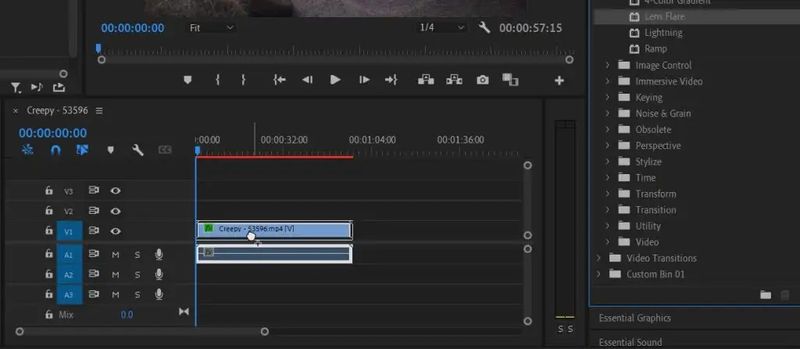
Primero seleccione un video para agregar un efecto de destello de lente. Luego sigue estos pasos:
- Inicie Adobe Premiere Pro CC.
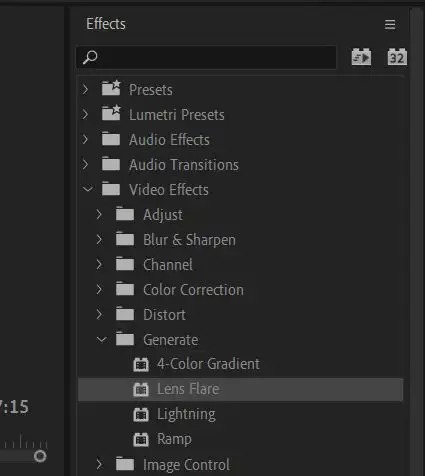
- Abra el panel Efectos.
- Elija “Efectos de video”
- Entra en “Generar”
- Seleccione “Destello de lente”.
Ahora puede usar el efecto Lens Flare en su clip seleccionado haciendo clic y arrastrando sobre él.
Una vez que lo haya aplicado, parecerá una imagen de destello óptico inmóvil, y querrá hacer algunas modificaciones para que parezca natural.
¿Cómo editar el efecto de destello de lente?
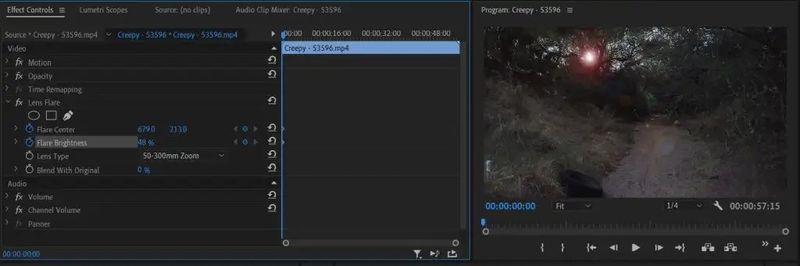
En el panel Controles de efectos, busque una configuración llamada Destello de lente. Habrá muchas opciones para que cambies para que coincida con tu video en Lens Flare. Puede obtener una vista previa de las modificaciones en el área de reproducción de películas seleccionando un rango de fotogramas y luego cambiándolos.
- La opción Flare Center es un buen lugar para comenzar. Puede ajustar la posición del destello de la lente con esta opción. Se puede ajustar hacia arriba y hacia abajo, o hacia la izquierda y hacia la derecha.
- Puede ajustar la intensidad del punto principal de luz para crear una luz tenue o brillante con Flare Brightness. Para que coincida con los niveles de iluminación de su video, puede modificar esto.
- Utilice la opción Tipo de lente para simular el efecto de destello de lente producido por varios tipos de lentes. Si uno de ellos le parece mejor, puede modificar esta configuración.
- Si usa la opción Fusionar con el original, el destello de la lente se fusiona con el clip, lo que cambia su opacidad y el modo de fusión si desea un efecto sutil.
Conocer estas alternativas será útil cuando comencemos a animar el destello de la lente. Debido a que un destello de lente estático es el resultado del movimiento real de la cámara y una fuente de luz externa, no se ve muy a menudo en un video. Continúe leyendo para aprender a crear una animación de aspecto natural del efecto de destello de lente.
¿Cómo animar el efecto de destello de lente?
Siga estos pasos para animar su efecto de luz de destello de lente:
- Coloque el centro del destello primero seleccionando la opción Centro del destello, luego apunte el destello de la lente hacia la “fuente de luz” de la que emana. Por ejemplo, una farola o el sol. Después de colocarlo, asegúrese de que el cursor de la línea de tiempo esté en la parte del video donde desea que comience el destello y luego haga clic en Centro de destello para crear un fotograma clave. Establezca su Brillo de llamarada al brillo máximo y se incluirá un fotograma clave.
- Ahora, mueva el cursor de la línea de tiempo al momento del video en el que desea que finalice el destello de la lente. Esto será cuando la fuente de luz se haya perdido de vista. Si no tiene acceso a una fuente de luz real, emule una usando la velocidad de la cámara y colocando el cursor donde debería estar la luz si hubiera una.
- Para hacer esto, elija la opción Destello central nuevamente y ajuste la posición del destello de la lente en relación con el movimiento de la fuente de luz. También puede intentar reducir el brillo de la llamarada a medida que la cámara se balancea y la fuente de luz se aleja. Si su fuente de luz se sale de la pantalla o ya no es visible, reduzca el Brillo del destello por completo.
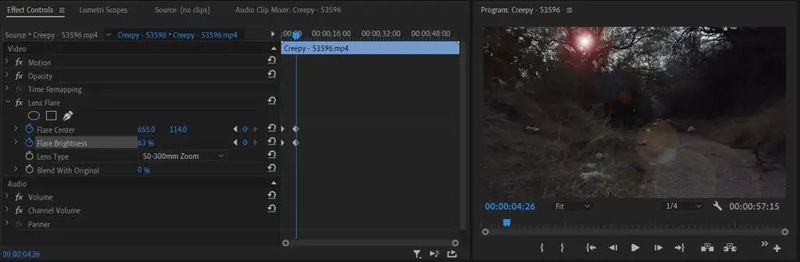
Cuando cualquier objeto pasa frente a su luz, reduzca el brillo de la llamarada y luego vuelva a aumentarlo una vez que haya desaparecido. Puede probar Adobe Premiere gratis ingresando a este enlace. Además, hemos preparado una guía que muestra cómo hacer un GIF animado con Adobe Photoshop.






