

TechBriefly ES
  • Tech
  • Business
  • Geek
  • How to
  • about
    • About Tech Briefly
    • Terms and Conditions
    • Privacy Policy
    • Contact Us
No Result
View All Result
TechBriefly ES
No Result
View All Result
Home Articles
Shazam ahora está disponible como una extensión de Chrome: ¿Cómo usarlo?

Shazam ahora está disponible como una extensión de Chrome: ¿Cómo usarlo?

byKerem Gülen
12/01/2022
in Articles, Software, Tech
Reading Time: 2 mins read
Share on FacebookShare on Twitter

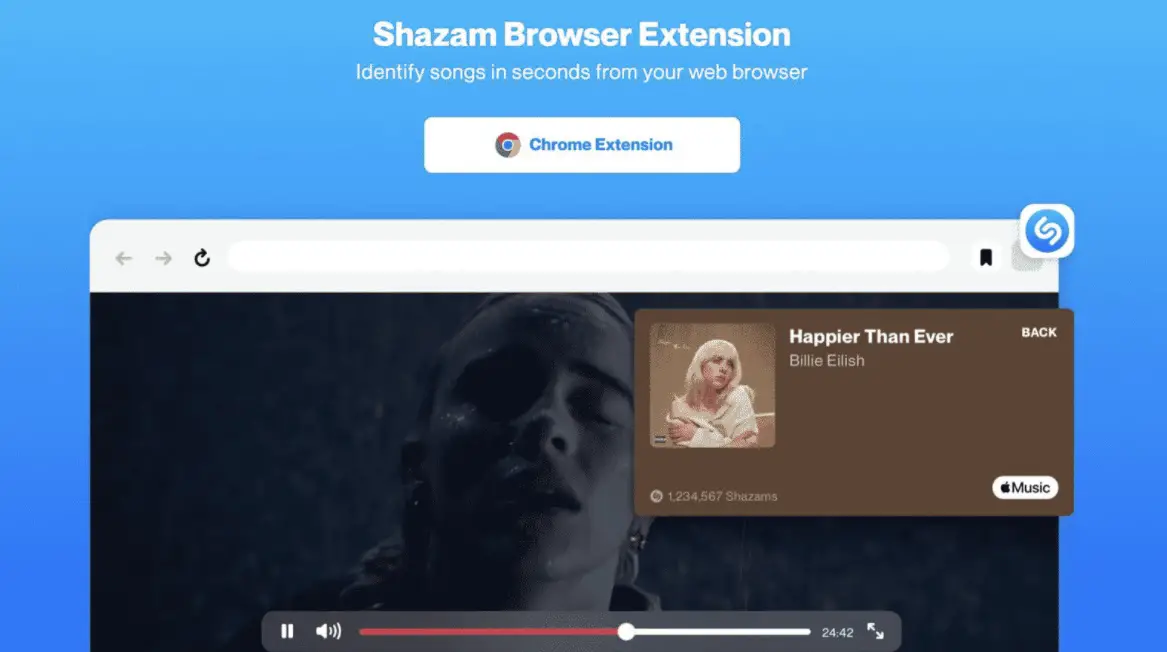
Shazam ha lanzado una extensión para usuarios de Chrome que puede usarse para identificar la canción que se reproduce en una pestaña web. El complemento está disponible en la tienda web de Chrome y se puede anclar de la misma manera que cualquier otra extensión. La descarga es completamente gratuita y también te permite buscar artistas, letras y videos. Cada mes, Shazam combina mil millones de canciones según la compañía.

Shazam ahora es una extensión de Chrome

Cuando hace clic en la extensión de Shazam junto a la barra de URL, verá una pequeña ventana emergente que dice “Haga clic en Shazam”. Para acceder a la aplicación, vaya a la pestaña que está reproduciendo una canción y presione el botón Shazam en la extensión. La función de reconocimiento de música tardará de 3 a 5 segundos en identificar la canción que estás escuchando.
  Guía: ¿Cómo obtener todas las canciones en Lost Ark?
Shazam ahora está disponible como una extensión de Chrome: ¿Cómo usarlo?
La extensión Shazam también realiza un seguimiento de todas las canciones que ha buscado antes.

La extensión Shazam también realiza un seguimiento de todas las canciones que ha buscado antes. Además, hay un botón especial para que los usuarios de Apple Music escuchen la pista completa sin iniciar sesión. Si desea ver las letras o los videos musicales, necesitará una membresía.

¿Cómo descargar la extensión Shazam para Chrome?

Descargar la extensión de Shazam es bastante fácil en el navegador Chrome, solo debes seguir una serie de pasos:

  • En su PC, abra el navegador Google Chrome.
  • Vaya a la tienda web de Chrome en su navegador.
  • En la barra de búsqueda, escribe ‘Shazam’.
  • Seleccione ‘Shazam’.
  • Haga clic en el botón ‘Agregar a Chrome’.
Ver también:
¿Cómo habilitar las banderas de Chrome para probar las funciones beta?

Luego, cuando hayas instalado la herramienta, debería estar en el área de extensiones. Puede usarlo en cualquier momento tocando el símbolo.


  DeepMind de Google dice que está a punto de lograr inteligencia a nivel humano
Tags: Cómoestáuna

Related Posts

OpenAI explora anuncios priorizados para respuestas ChatGPT

OpenAI explora anuncios priorizados para respuestas ChatGPT

Samsung revela un proyector Freestyle+ más brillante antes de CES 2026

Samsung revela un proyector Freestyle+ más brillante antes de CES 2026

El nuevo Punkt MC03 presenta un sistema operativo dividido para un mejor control de la privacidad

El nuevo Punkt MC03 presenta un sistema operativo dividido para un mejor control de la privacidad

Apple adelanta algo grande para Fitness+ en 2026

Apple adelanta algo grande para Fitness+ en 2026

OpenAI explora anuncios priorizados para respuestas ChatGPT
Tech

OpenAI explora anuncios priorizados para respuestas ChatGPT

Samsung revela un proyector Freestyle+ más brillante antes de CES 2026
Tech

Samsung revela un proyector Freestyle+ más brillante antes de CES 2026

El nuevo Punkt MC03 presenta un sistema operativo dividido para un mejor control de la privacidad
Tech

El nuevo Punkt MC03 presenta un sistema operativo dividido para un mejor control de la privacidad

Apple adelanta algo grande para Fitness+ en 2026
Tech

Apple adelanta algo grande para Fitness+ en 2026

Honor venderá más de 71 millones de teléfonos inteligentes en 2025
Tech

Honor venderá más de 71 millones de teléfonos inteligentes en 2025

TechBriefly ES

© 2021 TechBriefly is a Linkmedya brand.

  • About
  • About Tech Briefly
  • Blog
  • Contact
  • Contact Us
  • Cover Page
  • Privacy Policy
  • TechBriefly
  • Terms and Conditions

Follow Us

No Result
View All Result
  • Tech
  • Business
  • Geek
  • How to
  • about
    • About Tech Briefly
    • Terms and Conditions
    • Privacy Policy
    • Contact Us

This website uses cookies. By continuing to use this website you are giving consent to cookies being used. Visit our Privacy and Cookie Policy.


